系统镜像烧录
可参考B站教程:
https://www.bilibili.com/video/BV1iH4y1A76v/?spm_id_from=333.337.search-card.all.click
前期准备
安装PhoenixSuit
网盘连接:
链接:https://pan.baidu.com/s/1xtEuFjBh5LUJfffrZycgMA?pwd=YZJS
提取码:YZJS

安装注意事项
第一次运行程序烧录时,按以下步骤加载一次驱动:
下载解压完成后,双击图标运行PhoenixSuit软件安装程序PhoenixSuit_CN.msi,
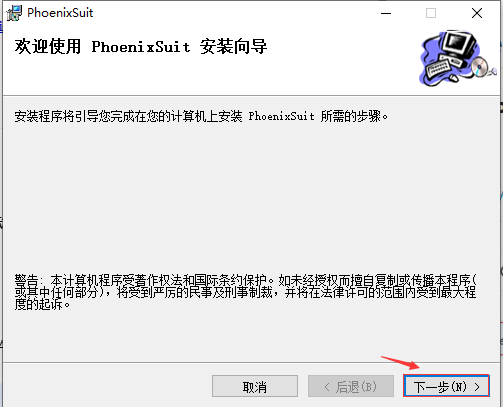
点击下一步
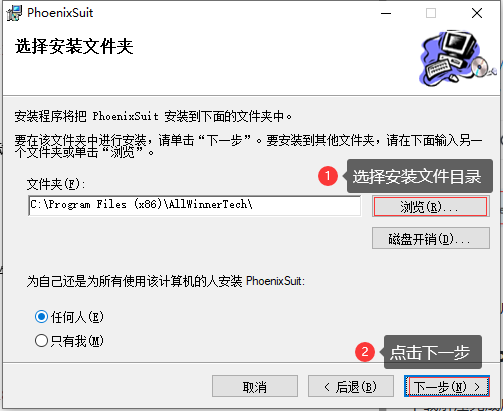
选择文件安装目录,点击下一步
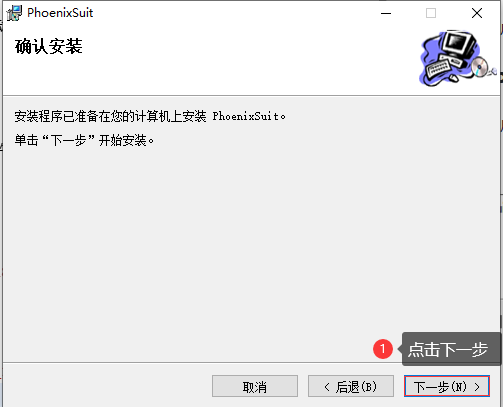
点击下一步
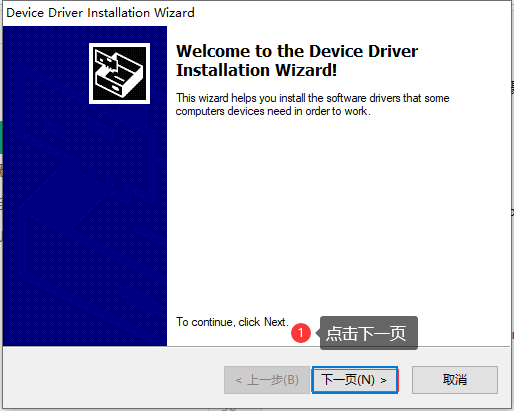
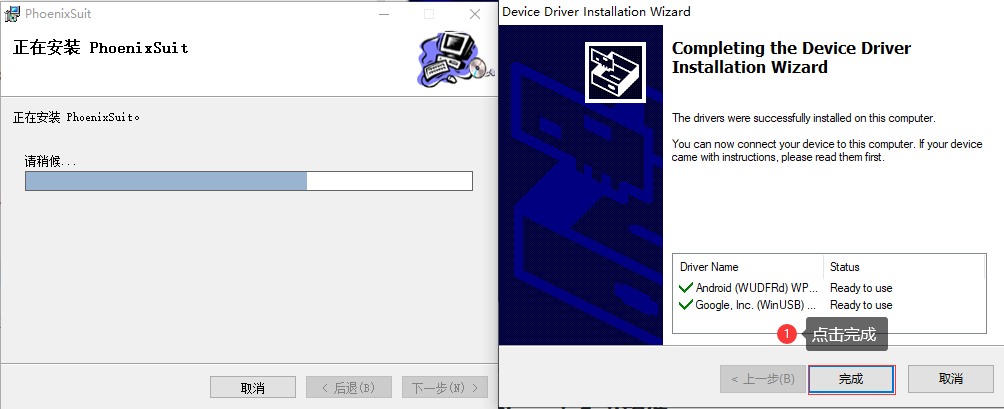
点击下一页
点击完成
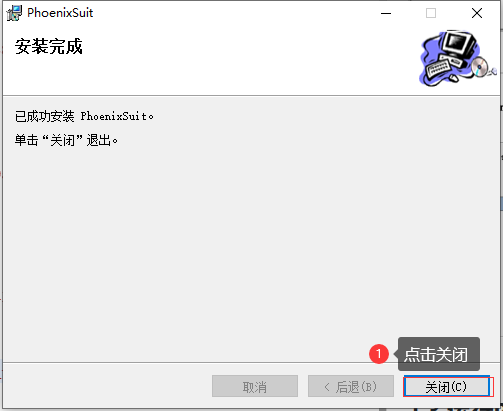
安装完成,点击关闭
烧录配件准备
12-24V电源适配器     *1

USB公对公数据线      *1
固件烧录
第一步
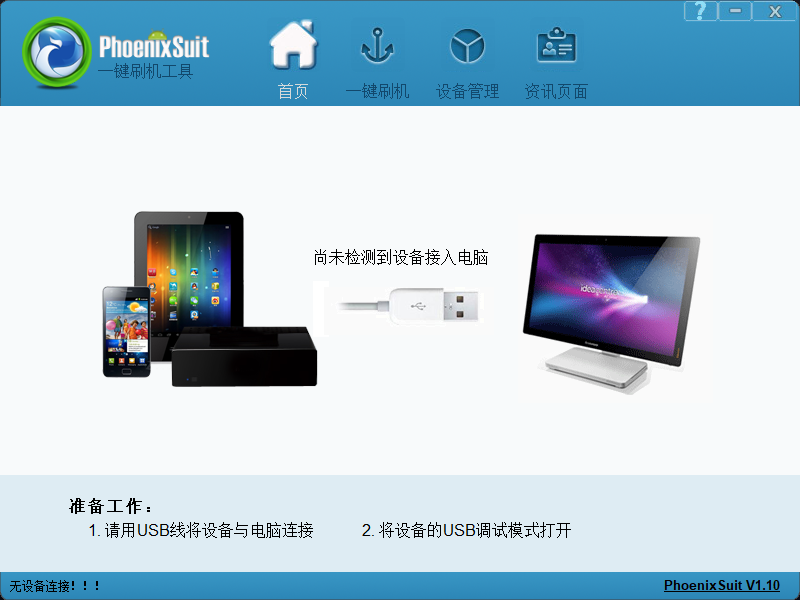
在桌面双击 PhoenixSuit 快捷方式 PhoenixSuit或者点击开始菜单中对应的快捷方式来运行PhoenixSuit软件
第二步
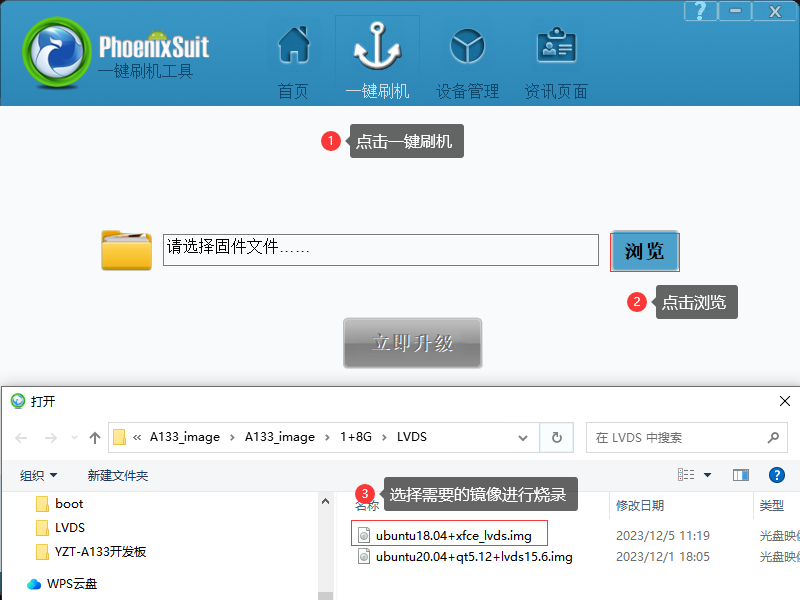
点击一键刷机,点击浏览,选择需要的镜像进行烧录
第三步
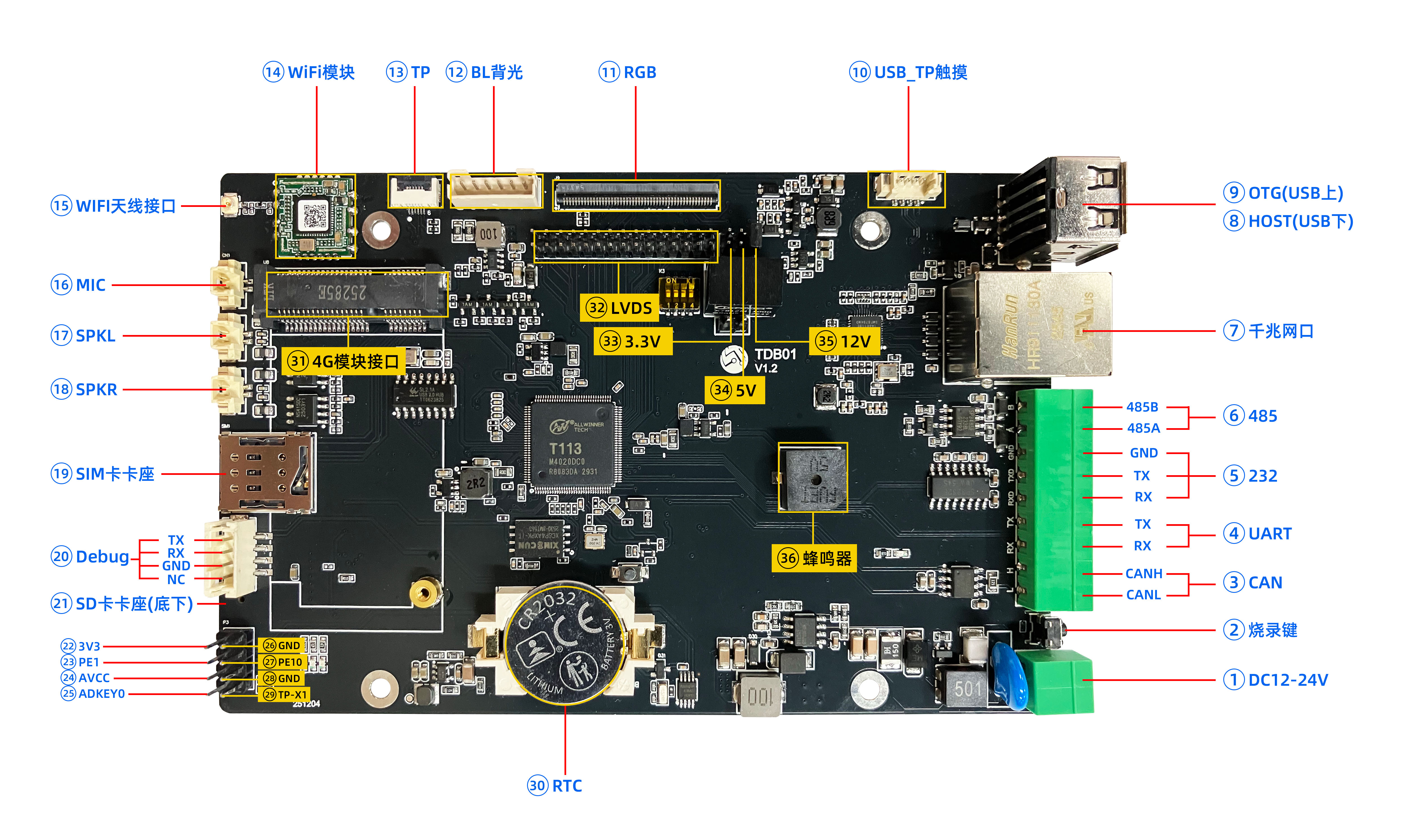
先将USB公对公数据线的一头接入电脑,之后将USB公对公数据线的另一头接入开发板OTG接口,
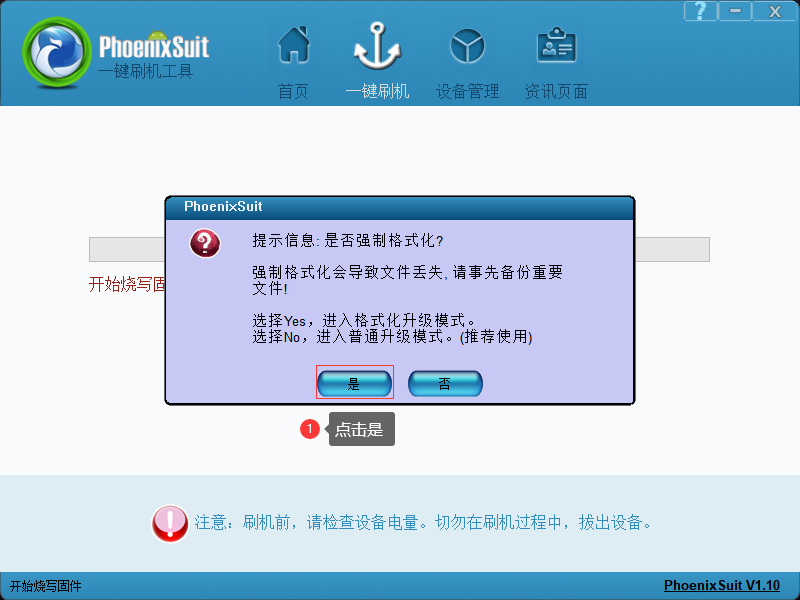
然后长按开发板的烧录按钮,再接上电源①,软件会自动识别接入的设备,弹出提示信息时就不用按住烧录按钮,然后点击是,进行烧录。(如果按住烧录按钮上电后没有弹出提示信息,就先断电不用再按住按钮,然后再询问工作人员)。
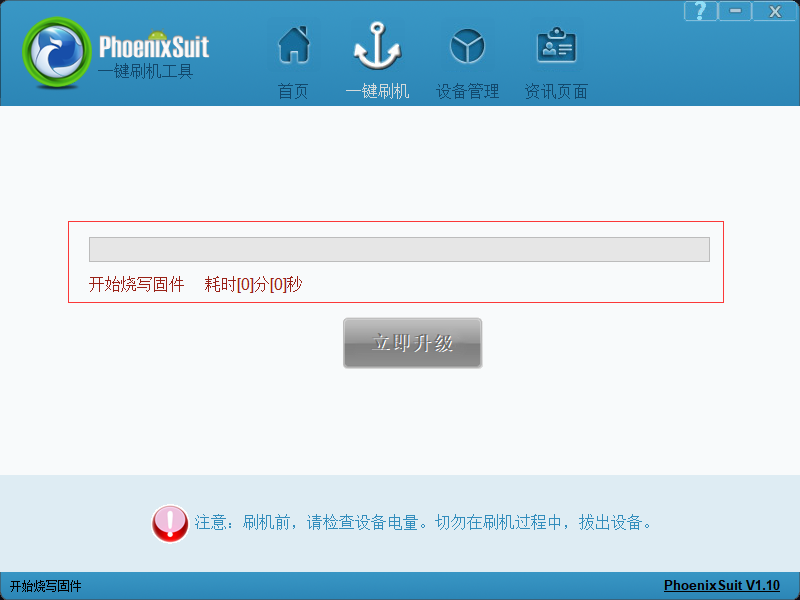
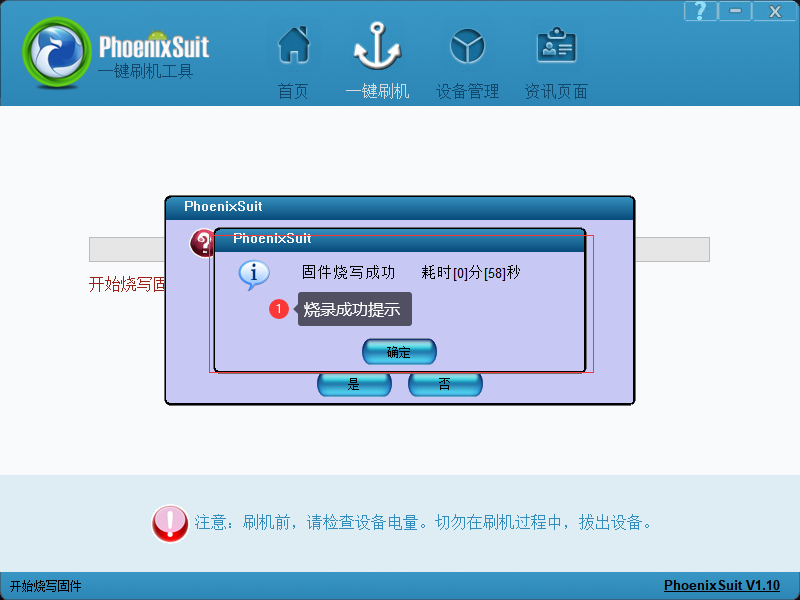
烧录成功后会弹出提示
- 注意点1:请勿与LiveSuit 软件或者其容量产工具同时运行
- 注意点2:本软件和豌豆荚,91手机助手等软件有冲突,运行本软件时请勿同时运行豌豆荚和91手机助手
- 注意点3:软件一次只能操作一个智能设备,请勿同时插入多个开启了adb连接的智能设备。
常见问题
连接USB无反应
1.此问题可能由多种原因引起,请用控制变量法排除下列设备:USB接口、USB公对公,如无问题请排查驱动程序。
2.如果上电前没有按烧录按键,可以正常开机的时候,可以看看烧录软件是否显示能连接设备。能显示的情况下如果电脑为Windows11系统,可以尝试关闭电脑的内存完整性试试。
重装驱动
部分电脑可能由于各种原因导致驱动安装失败或驱动异常(如图),请尝试卸载后重新安装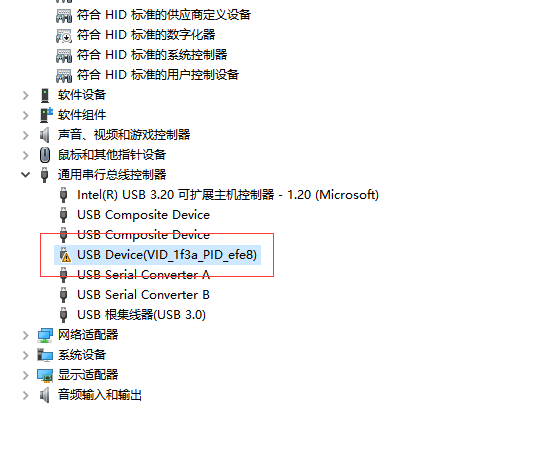
卸载驱动
打开设备管理器,找到故障的设备(通常为“USB Device(VID_1f3a_PID_efe8)”),右键卸载设备,并勾选尝试删除此设备的驱动程序;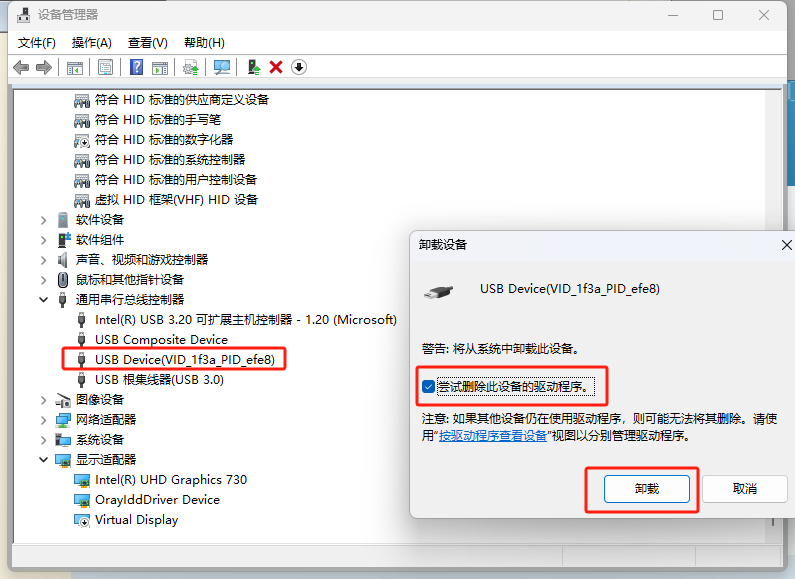
安装驱动
最后编辑:林晓燕 更新时间:2026-05-26 10:58