安装CRT软件
1.软件简介
SecureCRT是一款由VanDyke Software开发的跨平台终端仿真软件,它提供了安全的远程访问和管理计算机系统的功能。SecureCRT支持SSH、Telnet、Rlogin和串口等协议,并提供了一系列高级功能和工具,以提高远程管理和访问的效率和安全性
2.下载安装包并安装
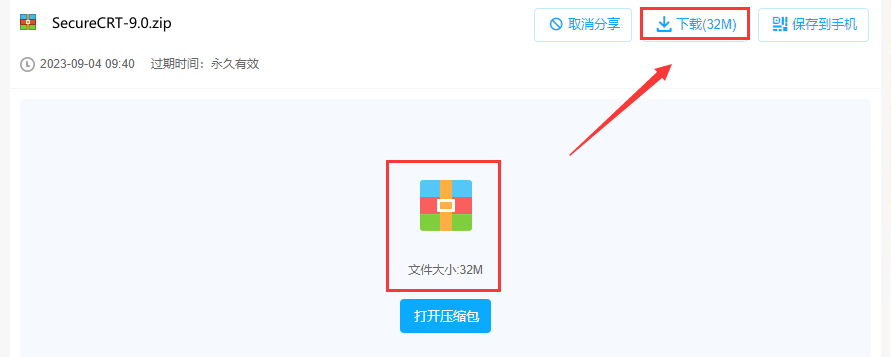
点击下方网盘连接获取CTR软件安装包
链接:https://pan.baidu.com/s/1levt3j5xe_vpUifJTXLtBQ?pwd=YZJS
提取码:YZJS
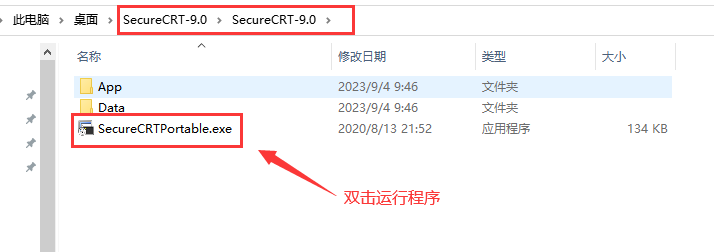
将文件解压后双击打开文件,点击运行SecureCRTPortable.exe
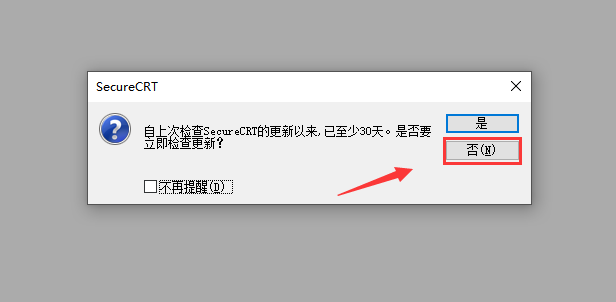
弹出更新提示,选择否
3.连接串口的方式
3.1 准备工作
准备:1x电源适配器、1x烧录器(USB转TTL)
烧录器(USB转TTL)购买连接,点击我
1.将电源适配器接入电源接口,烧录器接Debug口(参考接线图)。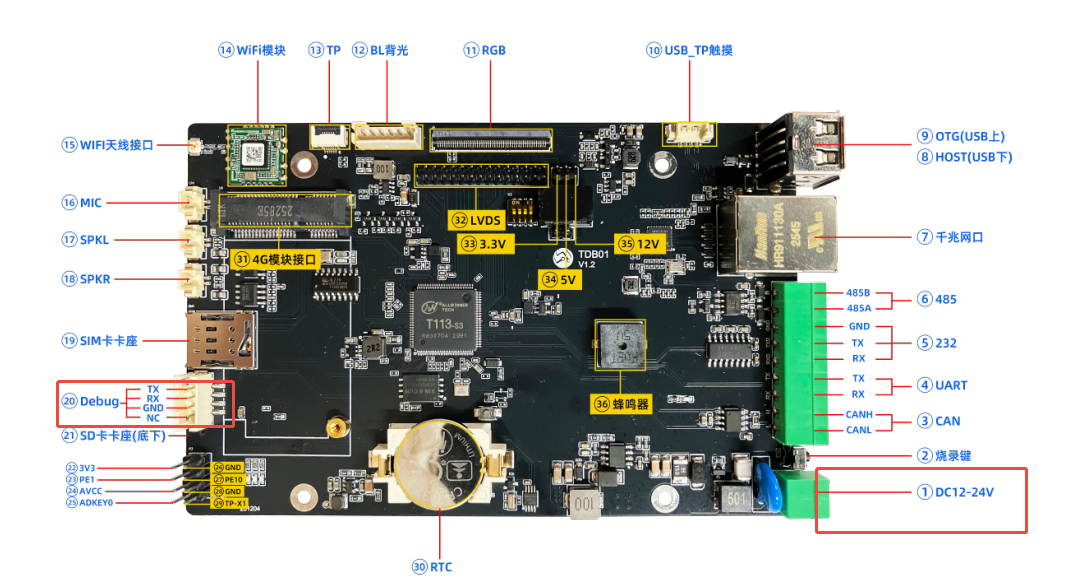
2.TDB的Debug口跟烧录器的接线图。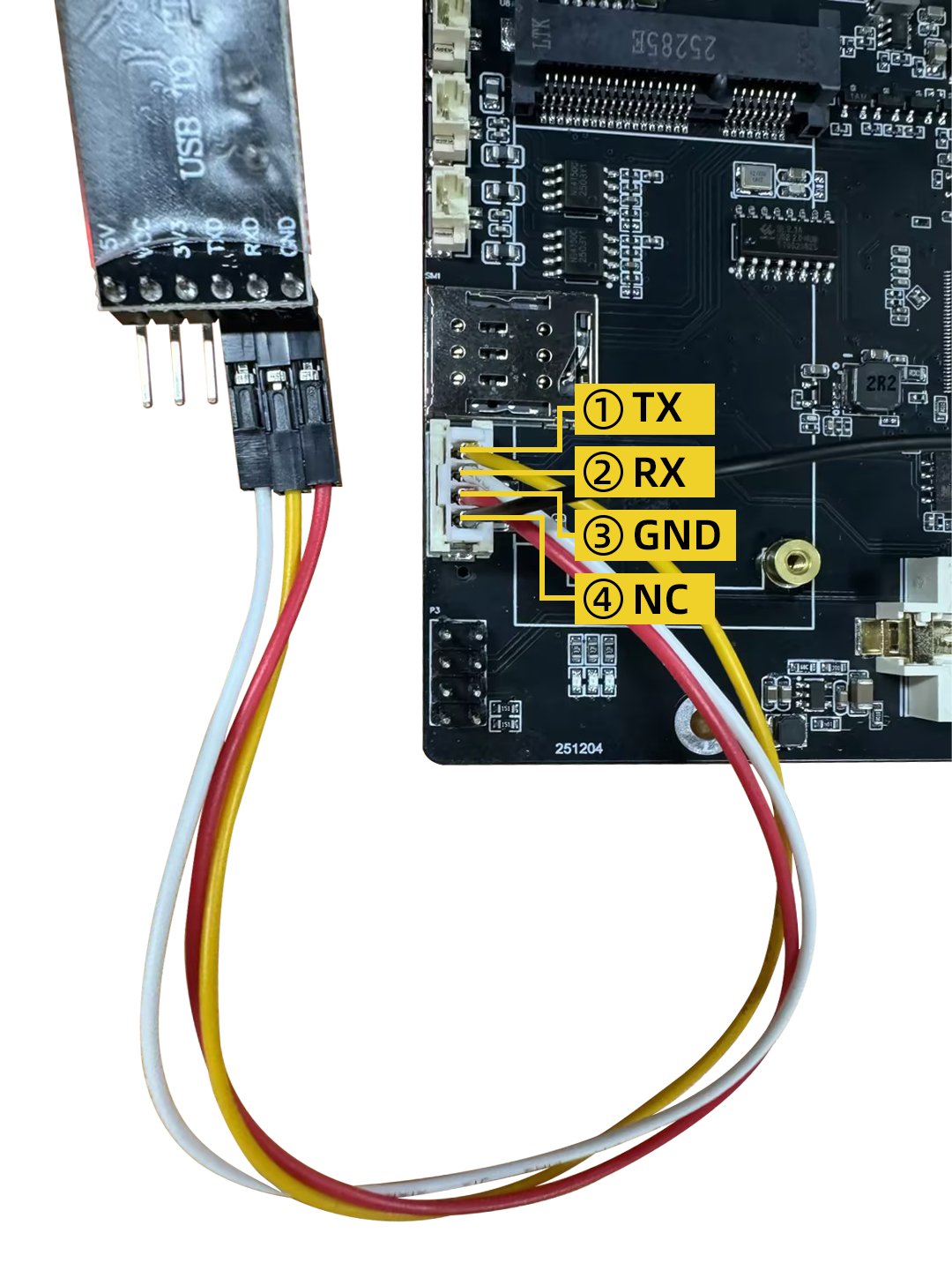
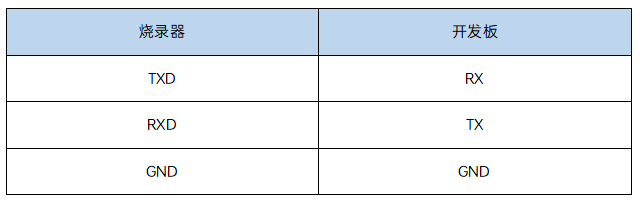
3.接线对照表:
RX、TX互相反接,GND接GND
3.2 连接串口
第一步:进入SecureCRT-9.0文件夹,点击运行SecureCRTPortable.exe

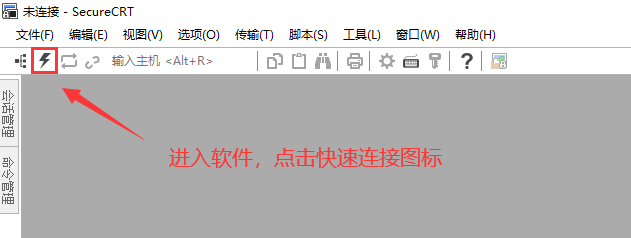
第二步:进入软件,点击快速连接图标,点击下拉框,选择Serial
第三步:填写连接信息
填写协议:点击下拉框,选择Serial
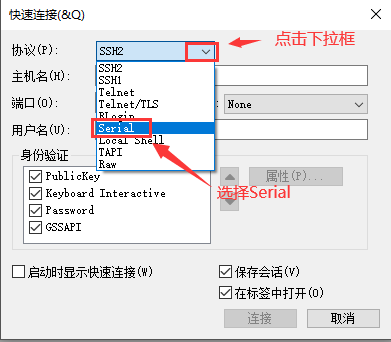
填写端口:根据设备管理器中烧录器接入的端口对端口进行填写(按快捷键win+x,再按M可直接打开设备管理器界面)。
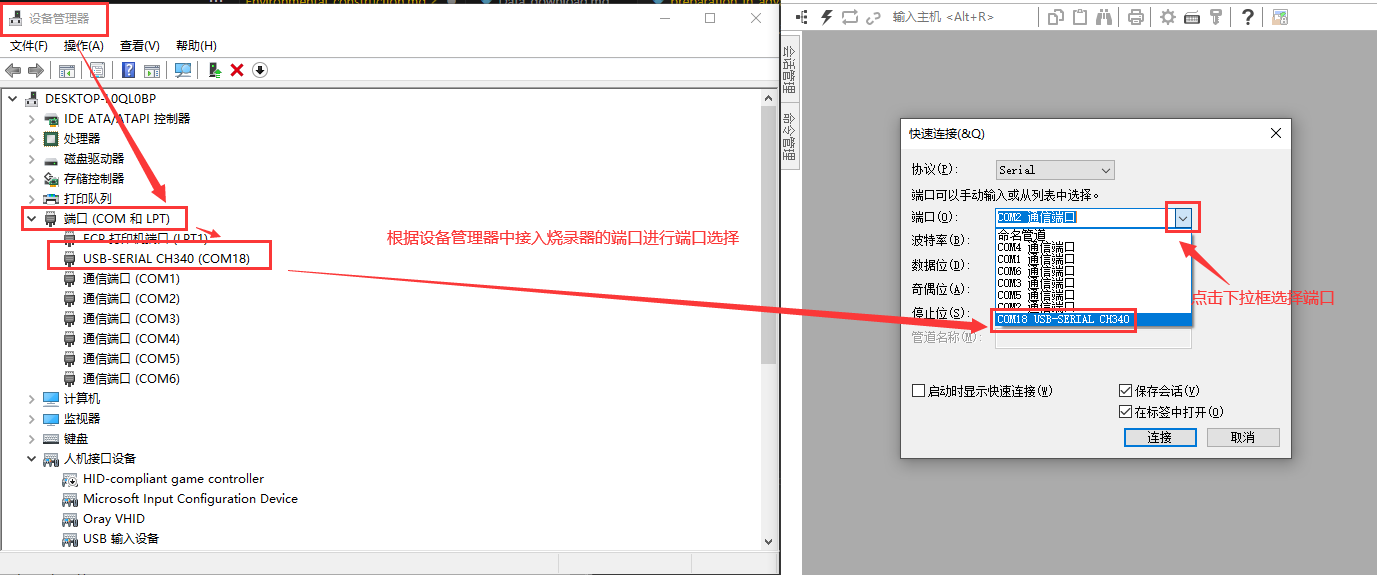
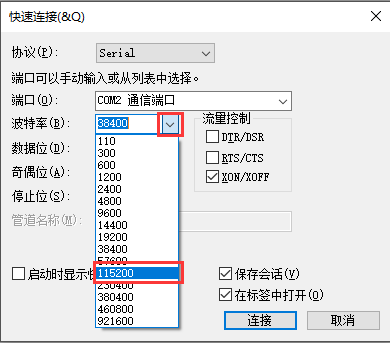
填写波特率:波特率选择115200
数据位选择8,奇偶位选择无,停止位选择1
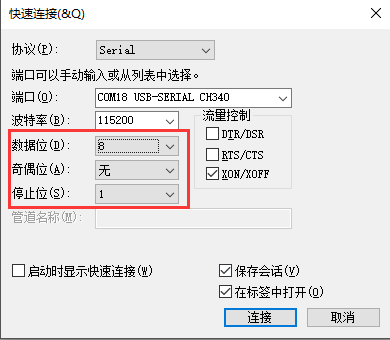
波特率(Baud rate) : 115200
数据位(Date bits) : 8
奇偶校验位(Parity): 无
停止位(Stop bits) : 1
第四步:填写完数值后点击连接
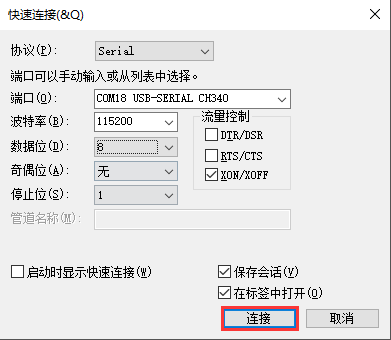
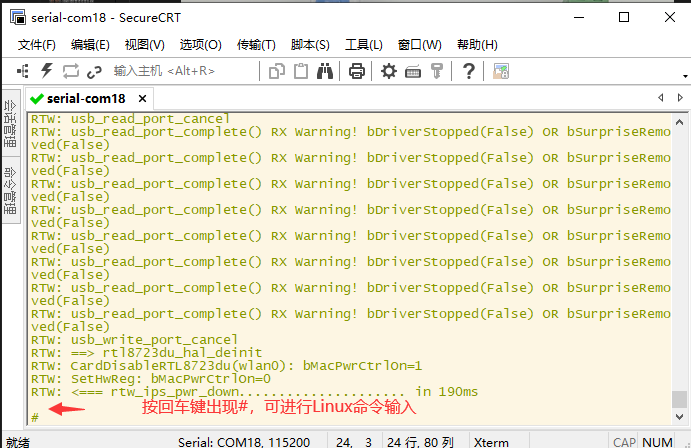
第五步:点击连接后,软件会对开发板进行数据读取(请确认烧录器和电源线都已经正确连接),(若未进行自动读取数据请将开发板断电并重新上电)加载完毕后,可进行对开发板进行Linux命令输入,如下图所示
4.ssh连接教程
4.1 准备工作
使用双头网线,一端连接开发板,一端连接路由器。
USB公对公一端接USB OTG口,另一端接电脑USB口。
使用对应的电源线。
请确认网线,电源线都已经正确连接。
使用Win +R打开“运行”界面,然后在“运行”界面输入cmd,再选择“确定”。打开cmd.exe,在里面输入adb shell ifconfig,查看ip地址。(接烧录器的话可以跳过这一步)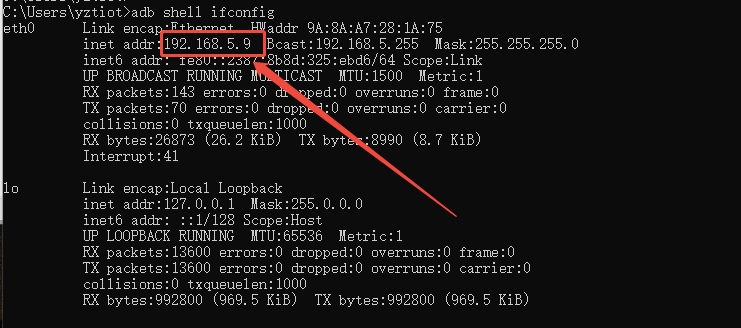
4.2 ssh连接
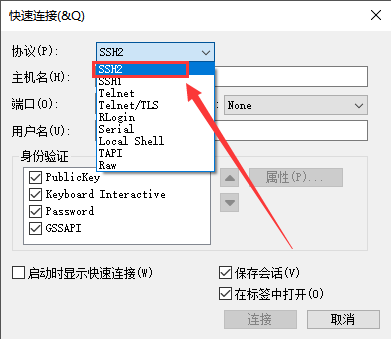
第一步:进入软件,点击快速连接图标,点击下拉框,选择SSH2
第二步:填写连接信息
填写协议:点击下拉框,选择SSH2
第三步:输入ifconfig,查询开发板ip地址(接烧录器的话可以进行这一步,接网线而不是接烧录器的话可以跳过这一步)
ifconfig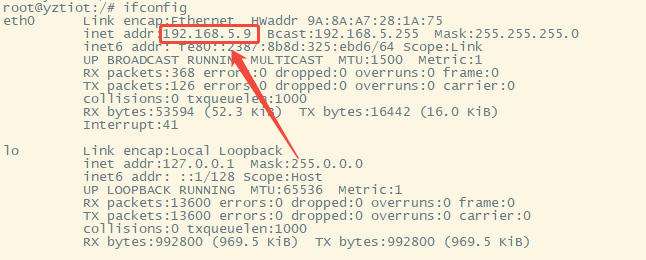
第四步:将查询到的地址填入,输入用户名和密码进行连接(开发板的用户名为root,密码为123456)
用户名:root
密码:123456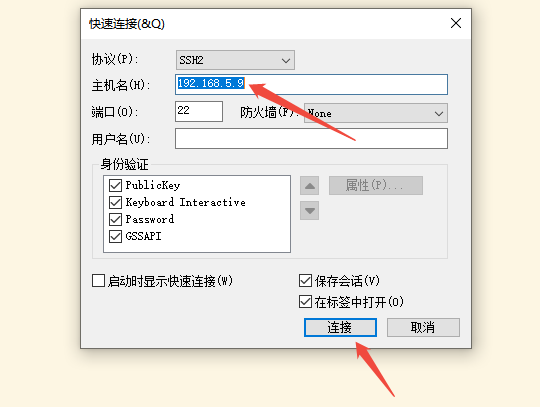
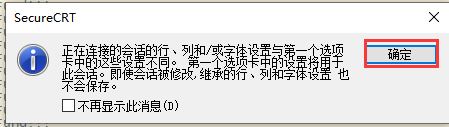
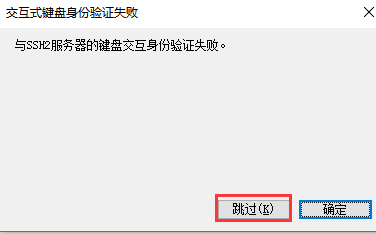
点击连接——确认——接受并保存——跳过,输入密码,点击确定,完成连接。
有的步骤不一定会有,步骤仅供参考,请以实际为准。
填写用户名-保存用户名-确定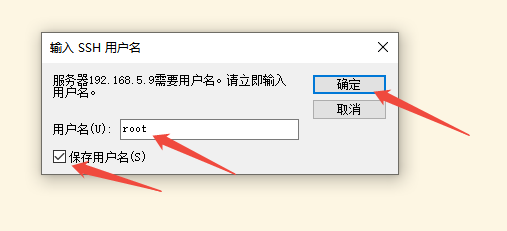
填写密码-保存密码-确定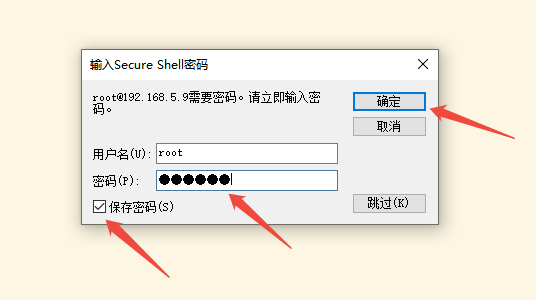
最后编辑:林晓燕 更新时间:2026-05-26 10:58