- Ubuntu20.04 运行环境搭建
- 1.安装VMware
- 1.1获取方式一
- 1.2获取方式二
- 2. 下载Ubuntu20.04操作系统
- 2.1获取方式
- 3.虚拟机VMware安装ubuntu20.04
- 4.Ubuntu环境搭建及准备(QT)
- 4.1 安装vm-tool,vim,gedit工具
- 4.2 安装gcc编译环境
- 5. 配置交叉编译器
- 5.1 下载解压编译链以及 QT 源码
- 5.2 创建交叉编译配置文件
- 5.3 配置并静态编译QT
- 5.4 配置环境变量
- 5.5 验证安装
- 6. 安装及使用 QT creator
- 6.1 安装QT creator
- 7. 交叉编译 Qt程序
- 在开发板运行qt程序前需要加上环境变量
- 8.Ubuntu LVGL 环境搭建及准备
- 9.在虚拟机中安装VScode
- 10. 运行模拟器
- 11. 交叉编译可执行程序
- 11.1 编译程序
- 11.2 在开发板中执行程序:
Ubuntu20.04 运行环境搭建
搭建环境的资料在资料下载目录下获取
文件路径:**T153开发板资料/搭建好环境的虚拟机/
此教程将用到QT环境搭建文档里面的(VMware虚拟机,ubuntu-20.04-desktop-amd64.iso,qt-everywhere-src-5.12.12.tar.xz,qt-opensource-linux-x64-5.12.12.run,host.tar.xz)资料,建议先下载下来
1.安装VMware
1.1获取方式一
官网下载:https://www.vmware.com/hk.html
1.2获取方式二
VMware安装包在网盘中获取,网盘链接请查看 “[资料下载]” 目录。
链接: https://pan.baidu.com/s/1_kqLATmFns6X3iu_YMvv3A?pwd=kpws 提取码: kpws
文件路径:T113开发板资料/环境搭建/VMware虚拟机/VMware Workstation Pro 17.0.1 Build 21139696 x64 Crack.zip
(以上资料仅供学习使用,下载后请在24小时之内删除)
2. 下载Ubuntu20.04操作系统
2.1获取方式
Ubuntu安装镜像文件在网盘中获取,网盘链接请查看 “[资料下载] 目录。
文件路径:T113开发板资料/环境搭建/VMware虚拟机/ubuntu-20.04-desktop-amd64.iso
3.虚拟机VMware安装ubuntu20.04
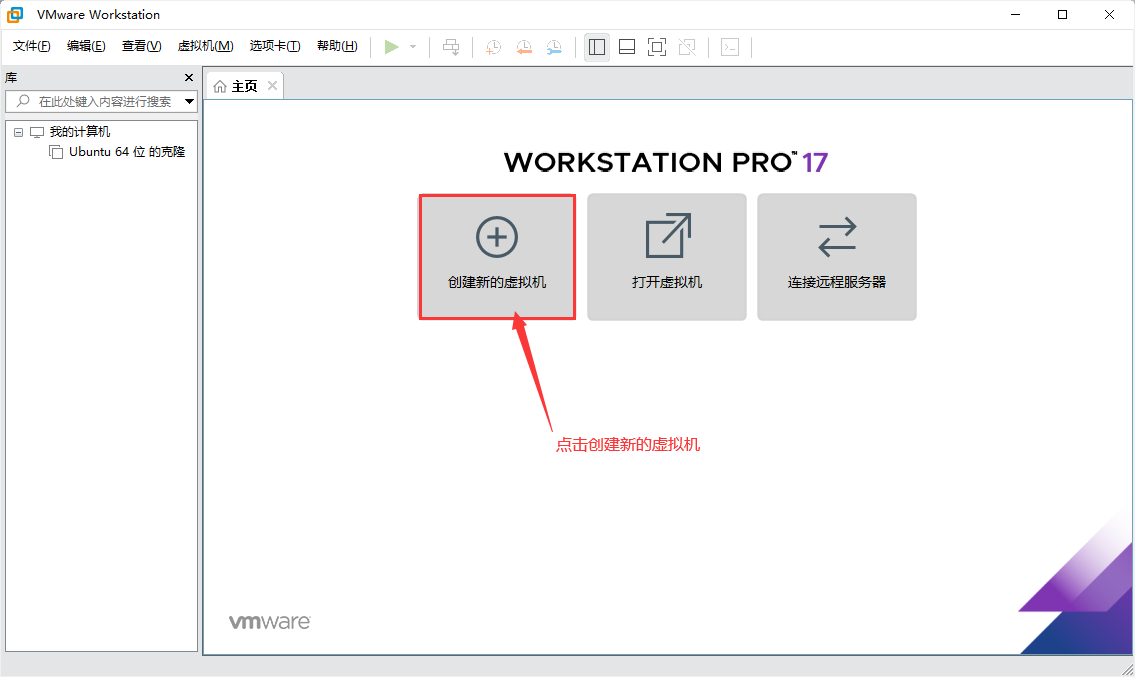
安装好VMware之后,打开,点击“创建新的虚拟机”
下面这里你可以选择“典型(推荐)”也可以选择“自定义(高级)”,(如果你选择“自定义(高级)”,自定义的设置选项会多一些,包括选择虚拟机硬件兼容性、选择网络类型、选择I/O控制类型、选择磁盘类型、选择磁盘等,如果你对这些多不太熟悉或者不需要考虑这些比较细致的设置的话,可以直接选择“典型(推荐)”)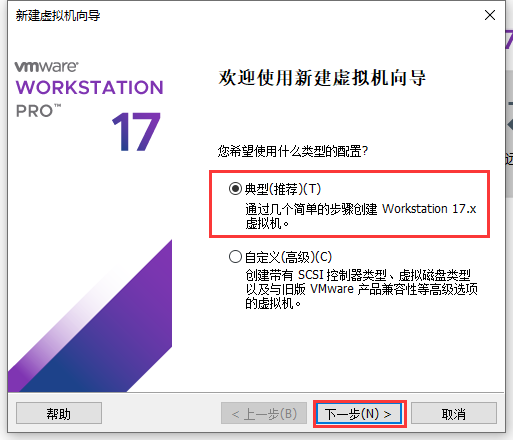
选择下载后解压的ubuntu-20.04.6-desktop-amd64.iso映像文件

这里的密码将是你安装好ubuntu之后,进入虚拟机中ubuntu系统时的登录密码,请务必记住。(“确认:”就是重新输入一次密码),点击下一步

根据自己电脑情况,可自行更改安装位置

指定磁盘容量,默认推荐的是20G,可根据需要自行更改(此教程最低配置为35G,推荐60G以上)

下图中虚拟机的“内存”和“处理器”等硬件设置都已经默认给出推荐的数值,你可以根据自己的需要自行更改。(如果你暂时不确定自己需要怎样的硬件设置,可以先按默认的设置来,因为这些设置等你安装好之后都是可再次进行修改的。)


关闭自定义硬件界面,点击完成

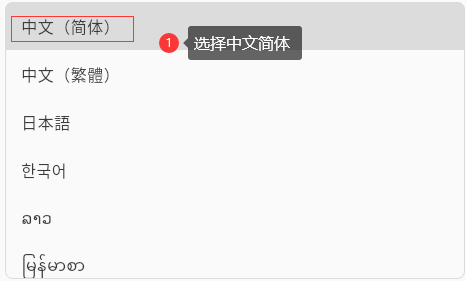
等待进入虚拟机,选择中文简体,点击next
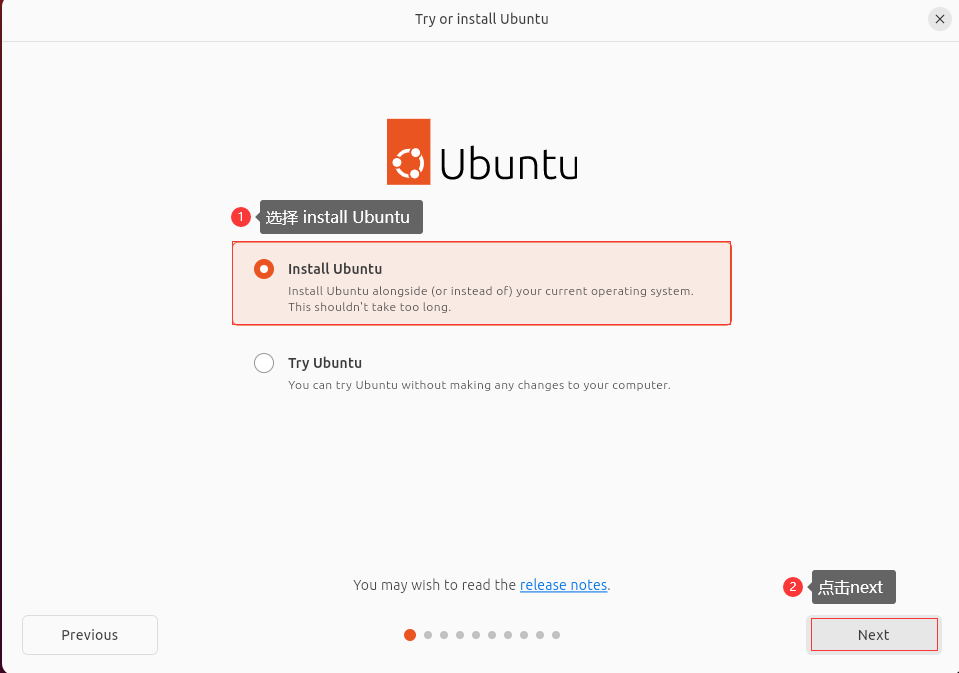
选择 install Ubuntu,点击next
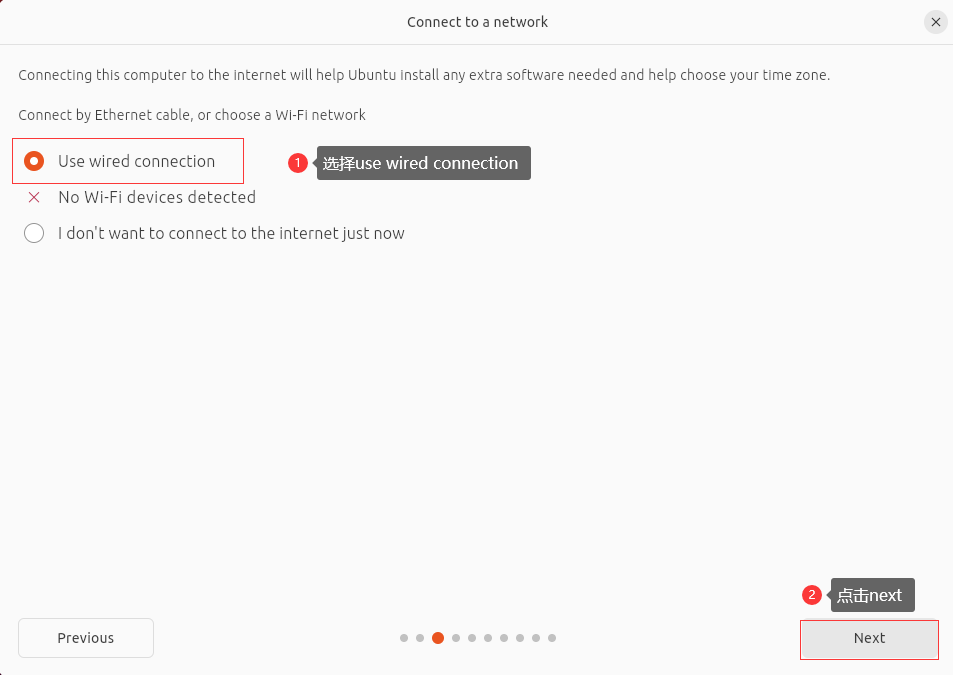
选择use wired connection,点击next
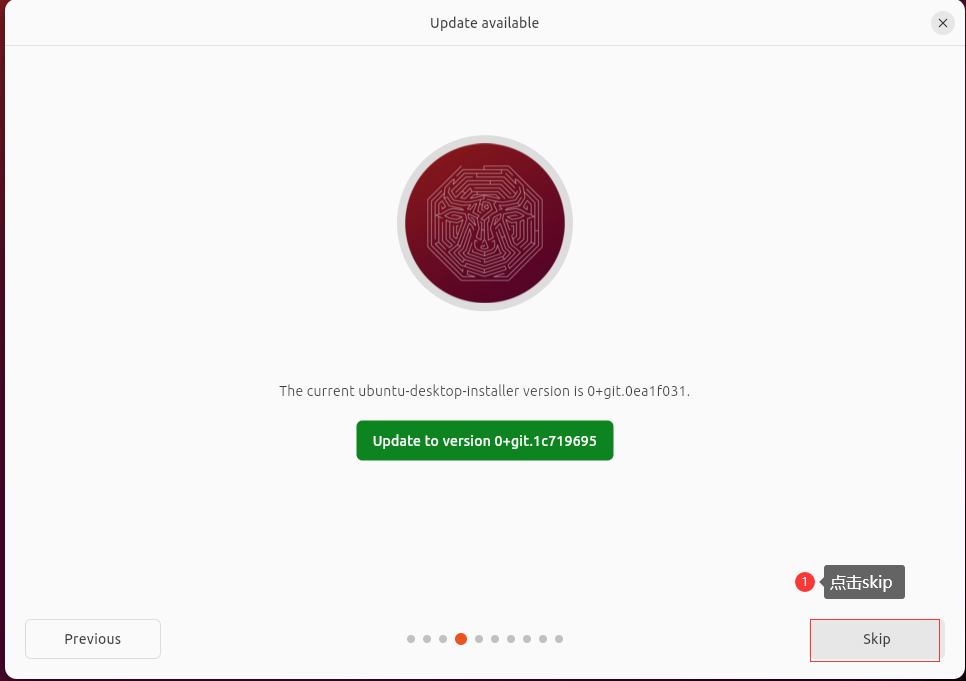
点击skip
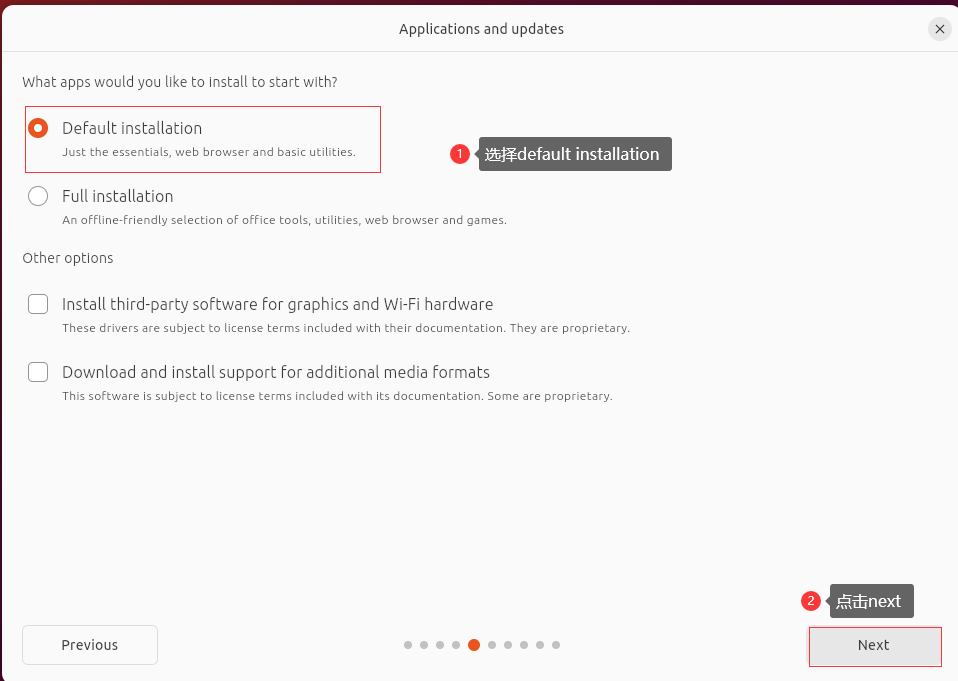
选择default,点击next
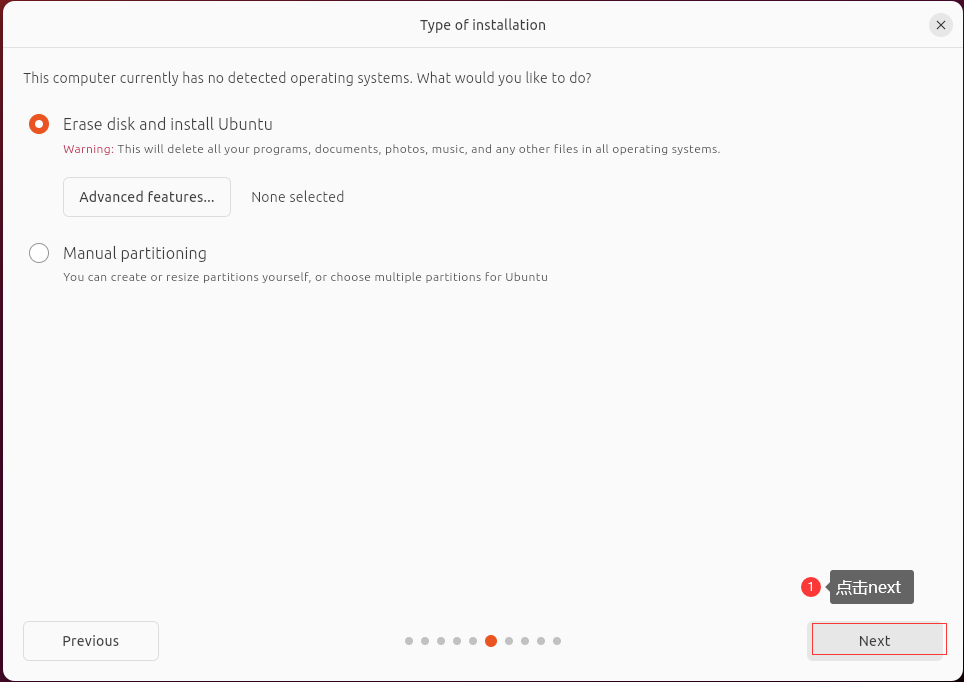
点击next
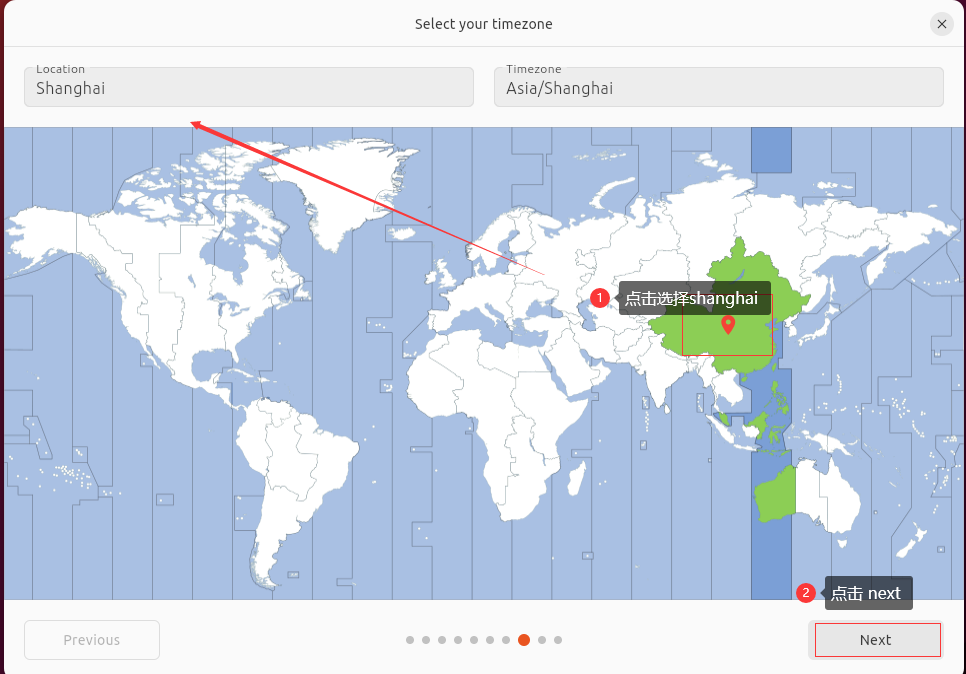
点击选择sahnghai,点击next
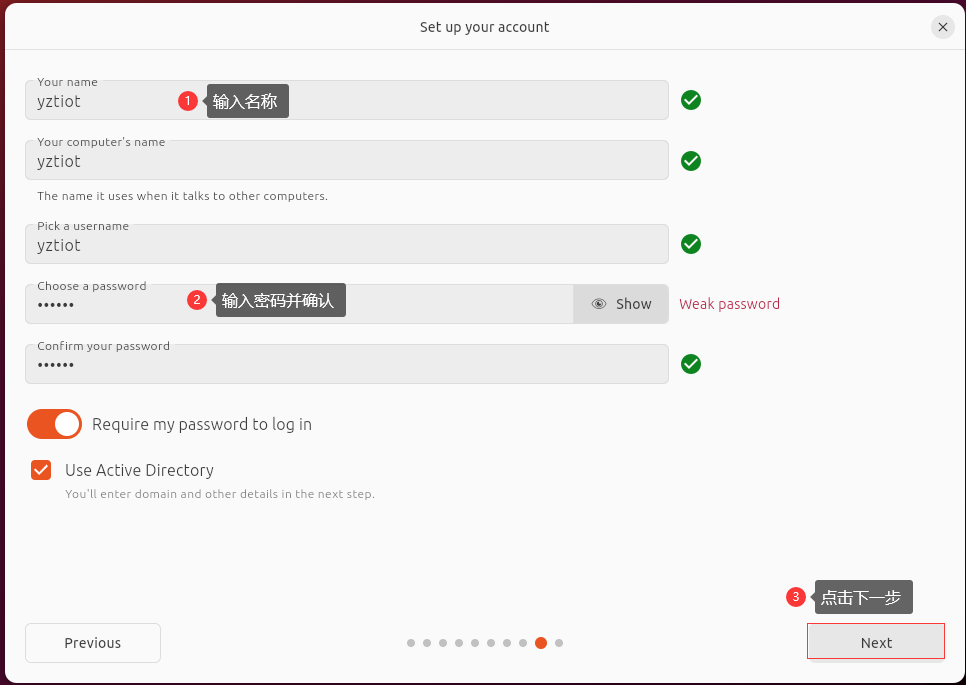
输入名称,输入密码并确认,点击下一步
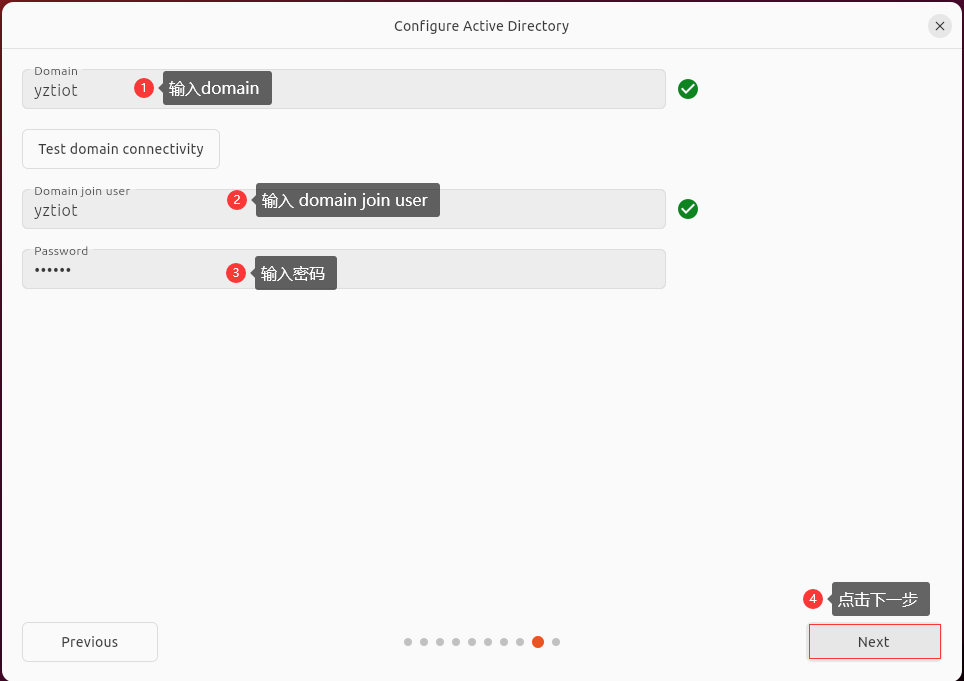
输入domain,输入join user,输入密码,点击下一步
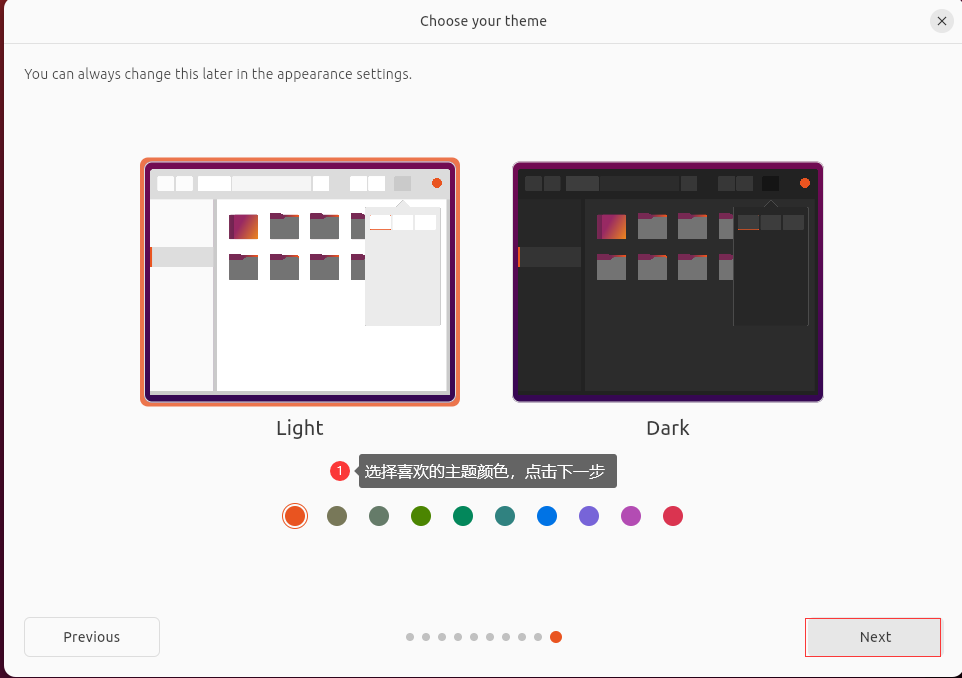
选择喜欢的主题点击下一步
等待下载完成
4.Ubuntu环境搭建及准备(QT)
安装完成后,进入桌面,打开命令行窗口(快捷键ctrl+ait+t)安装工具包
4.1 安装vm-tool,vim,gedit工具
# 安装vm-tool工具,编辑器工具
 sudo apt-get install open-vm-tools
 sudo apt-get install open-vm-tools-desktop
 sudo apt-get install vim
 sudo apt install gedit
4.2 安装gcc编译环境
#安装包工具
sudo apt-get install make
sudo apt-get install gcc-9
sudo apt-get install g++-9
sudo apt-get install gcc
sudo update-alternatives --install /usr/bin/gcc gcc /usr/bin/gcc-9 90 --slave /usr/bin/g++ g++ /usr/bin/g++-9
5. 配置交叉编译器
使用arm-linux-gnueabihf-交叉编译链静态编译 Qt 源码为静态库,
静态库文件: https://pan.baidu.com/s/19lb9fNEz-JaaGyQ2oGQlzQ?pwd=u5cg 提取码: u5cg
5.1 下载解压编译链以及 QT 源码
将编译链host.zip以及Qt源码qt-everywhere-src-5.12.12.tar.xz 下载解压到虚拟机,安装包在资料下载目录获取
文件路径:*T153开发板资料/搭建好环境的虚拟机/
*T153开发板资料/qt源码和安装包/
链接: https://pan.baidu.com/s/1hgRYAwQjFqZgXr9xXUm8Zg?pwd=j9ru 提取码: j9ru
将下载好的文件传输到虚拟机,解压文件夹
1.复制解压T153专用工具链
mkdir ~/t153 && cd ~/t153
#复制host.zip到/t153日录
# 解压
unzip host.zip
HOST文件夹内容
yztiot@ubuntu:~/t153$ ls host/
arm-buildroot-linux-gnueabihf doc include lib64  sbin usr bin etc lib opt share
2.删除默认交叉编译链如果有的话
sudo apt remove gcc-arm-linux-gnueabihf g++-arm-linux-gnueabihf binutils-arm-linux-gnueabihf3.添加环境变量
在 ~/.bashrc 最后添加:
echo 'export PATH=$PATH:/home/yztiot/t153/host/bin'>> ~/.bashrc
source ~/.bashrc
验证
yztiot@ubuntu:~/t153$ arm-linux-gnueabihf-gcc --version
arm-linux-gnueabihf-gcc (GCC) 11.3.1 20220604 [releases/gcc-11 revision 591c0f4b92548e3ae2e8173f4f93984b1c7f62bb]
Copyright © 2021 Free Software Foundation, Inc.
本程序是自由软件,请参考源代码的版权声明。本软件没有任何担保;
包括没有适销性和某一专用目的的适用性担保。
4.下载或复制QT源码并解压
cd ~
wget https://mirrors.tuna.tsinghua.edu.cn/qt/archive/qt/5.12/5.12.12/single/qt-everywhere-src-5.12.12.tar.xz
tar -xvf qt-everywhere-src-5.12.12.tar.xz
cd qt-everywhere-src-5.12.12
5.2 创建交叉编译配置文件
Qt使用mkspecs目录下的配置文件定义编译器,需要为 ARM 创建专用配置。
# 复制并修改 ARM 配置文件
cd qtbase/mkspecs
cp -r linux-arm-gnueabi-g++ linux-arm-gnueabihf-g++
cd linux-arm-gnueabihf-g++
编辑qmake.conf :
#
# qmake configuration for building with arm-linux-gnueabi-g++
#

MAKEFILE_GENERATOR      = UNIX
CONFIG                 += incremental
QMAKE_INCREMENTAL_STYLE = sublib

include(../common/linux.conf)
include(../common/gcc-base-unix.conf)
include(../common/g++-unix.conf)

# modifications to g++.conf
QMAKE_CC                = arm-linux-gnueabihf-gcc
QMAKE_CXX               = arm-linux-gnueabihf-g++
QMAKE_LINK              = arm-linux-gnueabihf-g++
QMAKE_LINK_SHLIB        = arm-linux-gnueabihf-g++

# modifications to linux.conf
QMAKE_AR                = arm-linux-gnueabihf-ar cqs
QMAKE_OBJCOPY           = arm-linux-gnueabihf-objcopy
QMAKE_NM                = arm-linux-gnueabihf-nm -P
QMAKE_STRIP             = arm-linux-gnueabihf-strip
load(qt_config)

QMAKE_LIBS += -ldl
QMAKE_LIBS += -lpthread
QMAKE_CXXFLAGS += -static-libstdc++
5.3 配置并静态编译QT
1.创建构建目录
cd ~/qt-everywhere-src-5.12.12
mkdir build-arm-static && cd build-arm-static
2.运行configure
../configure \
    -prefix /opt/qt5.12.12-armhf-static \
    -static \
    -release \
    -xplatform linux-arm-gnueabihf-g++ \
    -opensource \
    -confirm-license \
    -nomake examples \
    -nomake tests \
    -no-opengl \
    -no-openssl \
    -no-xcb \
    -linuxfb \
    -qt-freetype \
    -qt-pcre \
    -qt-harfbuzz \
    -qt-zlib \
    -qt-libpng \
    -qt-libjpeg \
    -skip qtwebengine \
    -skip qt3d \
    -skip qtgamepad \
    -skip qtspeech \
    -skip qtlocation \
    -skip qtsensors \
    -skip qtconnectivity \
    -skip qtwayland \
    -skip qtwebchannel \
    -skip qtwebsockets \
    -skip qtpurchasing \
    -skip qtdatavis3d \
    -skip qtcharts \
    -skip qtscxml \
    -skip qtnetworkauth \
    -skip qtmultimedia \
    -skip qtactiveqt \
    -skip qtremoteobjects \
    -skip qtscript \
    -skip qtdoc
3.编译安装
# 编译(耗时较长)
make -j$(nproc)

# 安装到 /opt/qt5.12.12-armhf-static
sudo make install

!!!注意
/home/yztiot/qt-everywhere-src-5.12.12/qtdeclarative/src/qmldebug/qqmlprofilerevent_p.h
在开头加上:
#include <limits>
不若编译可能出错
5.4 配置环境变量
echo 'export PATH=/opt/qt5.12.12-armhf-static/bin:$PATH' >> ~/.bashrc
source ~/.bashrc
5.5 验证安装
# 检查 ARM 版 qmake
file /opt/qt5.12.12-armhf-static-old/bin/qmake
# 应显示
# /opt/qt5.12.12-armhf-static-old/bin/qmake: ELF 64-bit LSB shared object, x86-64,
# version 1 (GNU/Linux), dynamically linked, interpreter /lib64/ld-linux-x86-64.so.2
# BuildID[sha1]=59ebc947e0fad1d5634135c987b50740240ad4a1, for GNU/Linux 3.2.0, with debug_info
# not stripped

# 检查静态库
ls /opt/qt5.12.12-armhf-static/lib/libQt5Core.a
# 应存在 .a 文件(静态库)

# 检查 qmake 版本
qmake --version
# 应显示
# QMake version 3.1
# Using Qt version 5.12.12 in /opt/qt5.12.12-armhf-static/lib
6. 安装及使用 QT creator
6.1 安装QT creator
进入 qt-opensource-linux-x64-5.12.12.run 所在文件夹,打开终端,输入:
chmod +x qt-opensource-linux-x64-5.12.12.run

./qt-opensource-linux-x64-5.12.12.run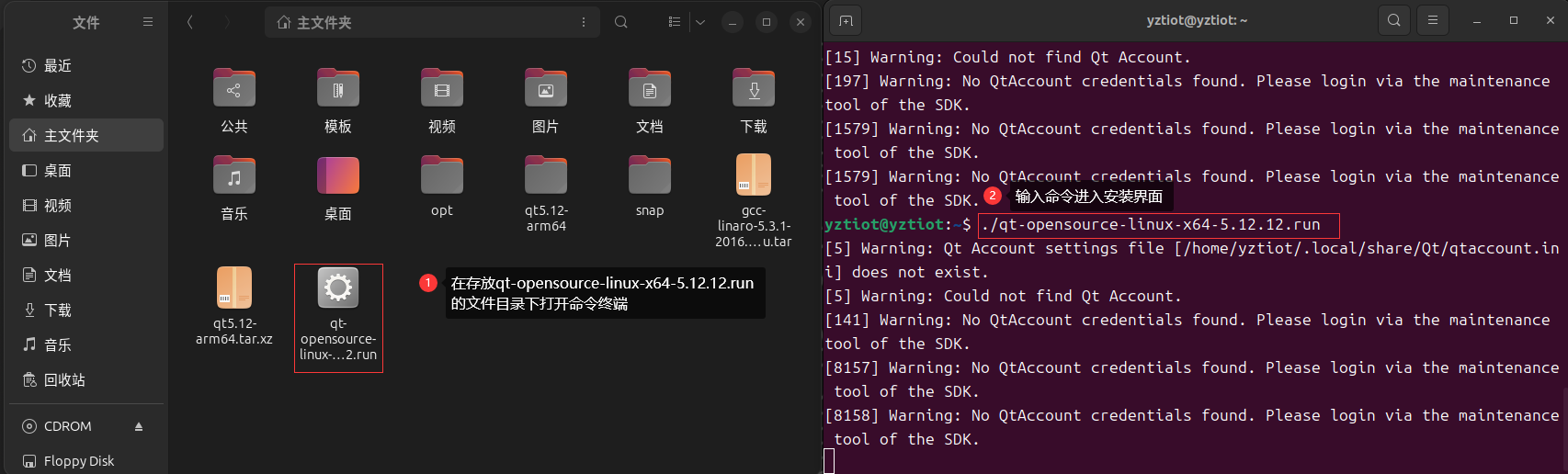
弹出安装界面
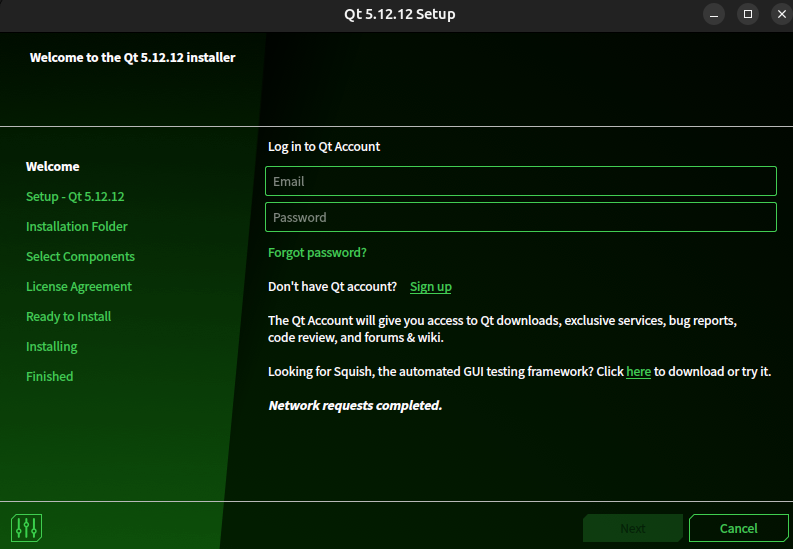
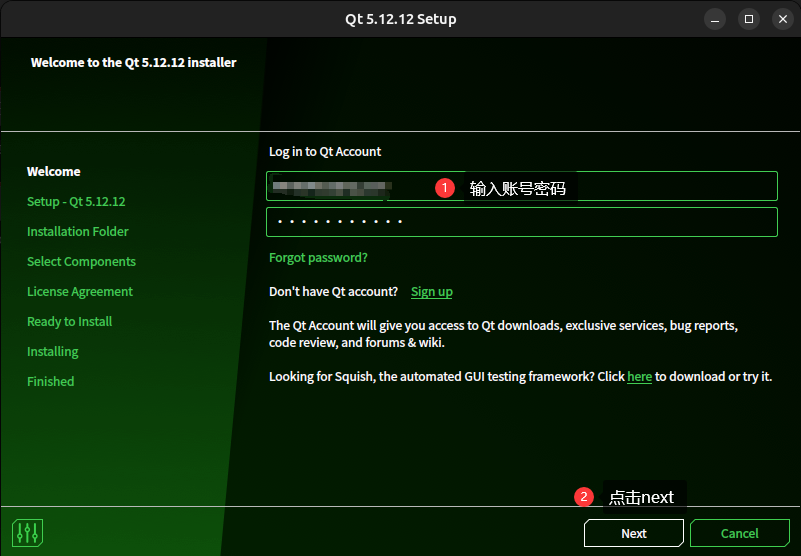
如果没有账号请到qt官网网址进行注册( 官网注册连接:https://login.qt.io/register ),有账号请直接输入账号
(账号注册参考连接:https://blog.csdn.net/m0_57168310/article/details/121107391)
注意 :注册账号,根据提示输入用户名和密码,不符合格式的密码注册不了
注册成功后,输入qt账号密码,点击next
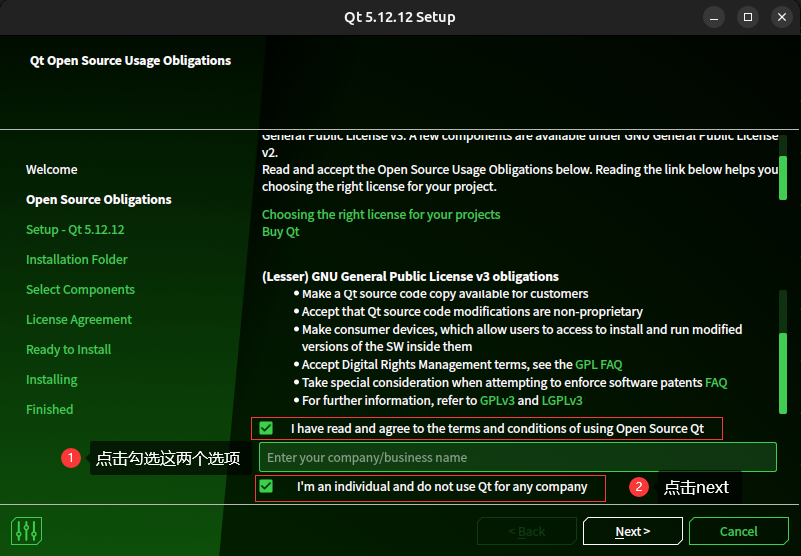
勾选选项,点击next
点击next
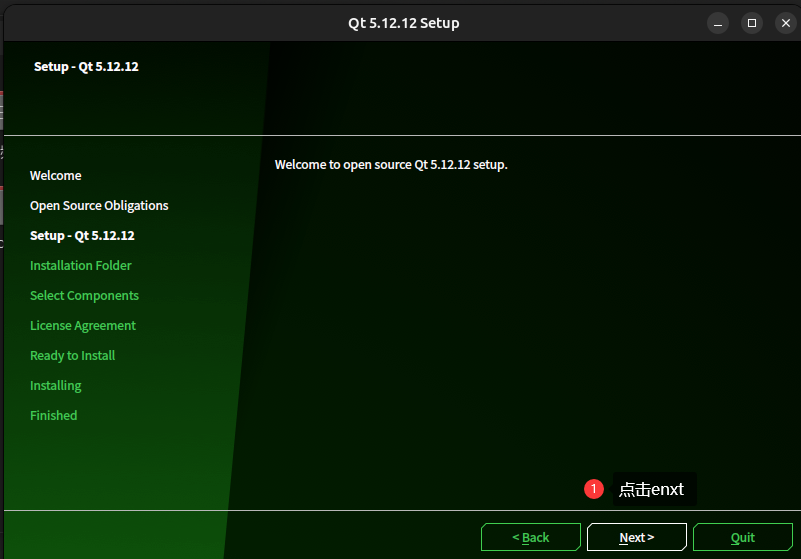
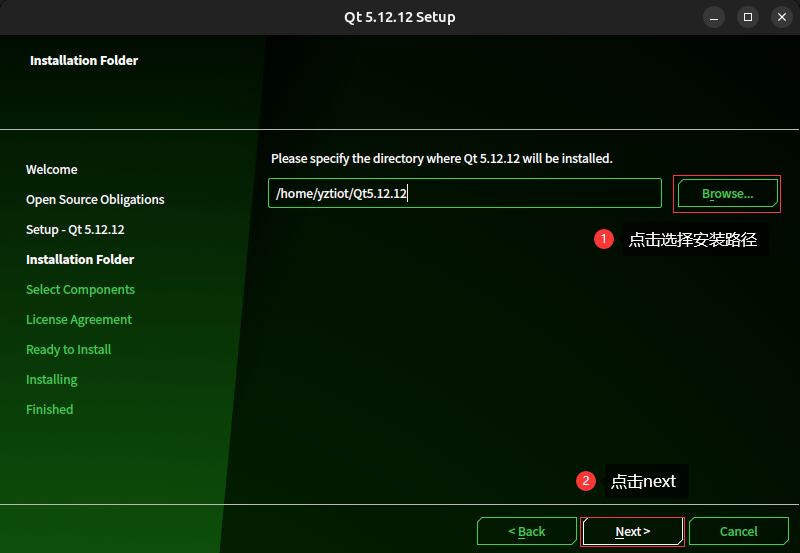
选择安装路径,点击next
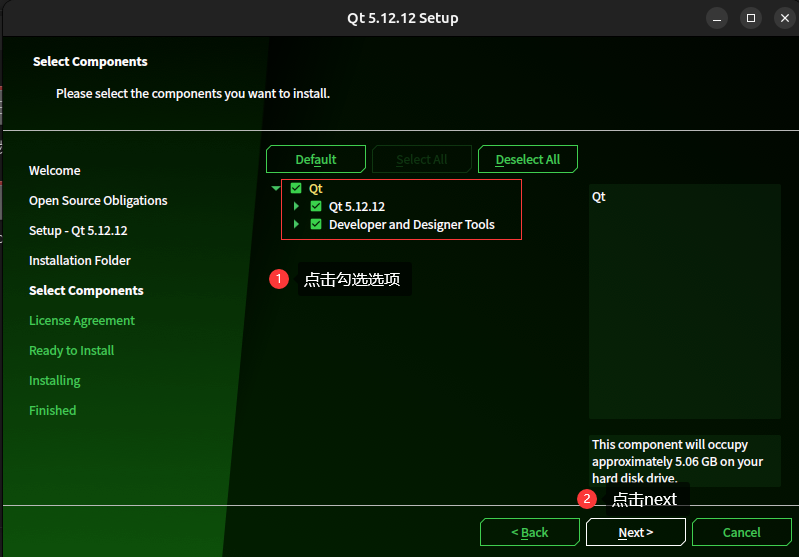
勾选选项,点击next
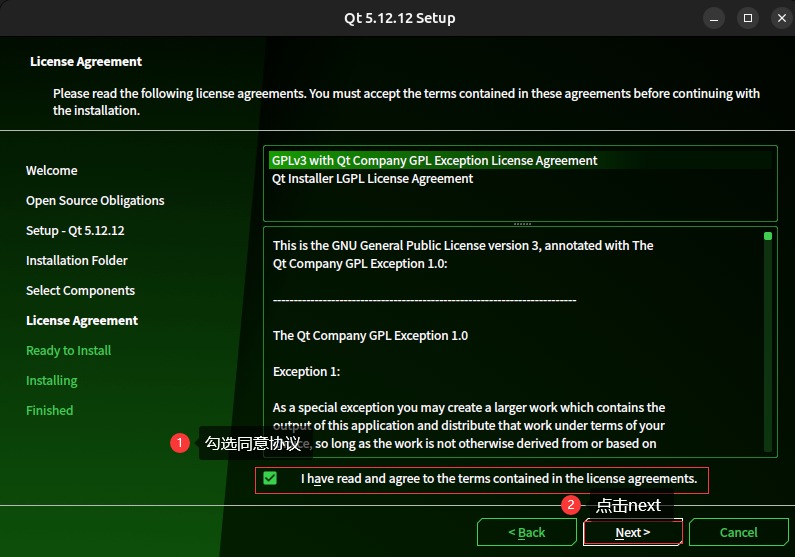
勾选同意协议,点击next
点击install进行安装
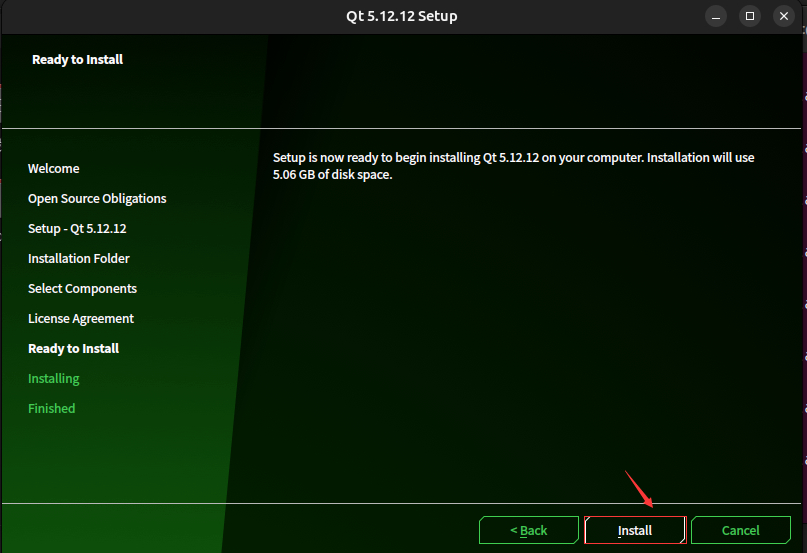
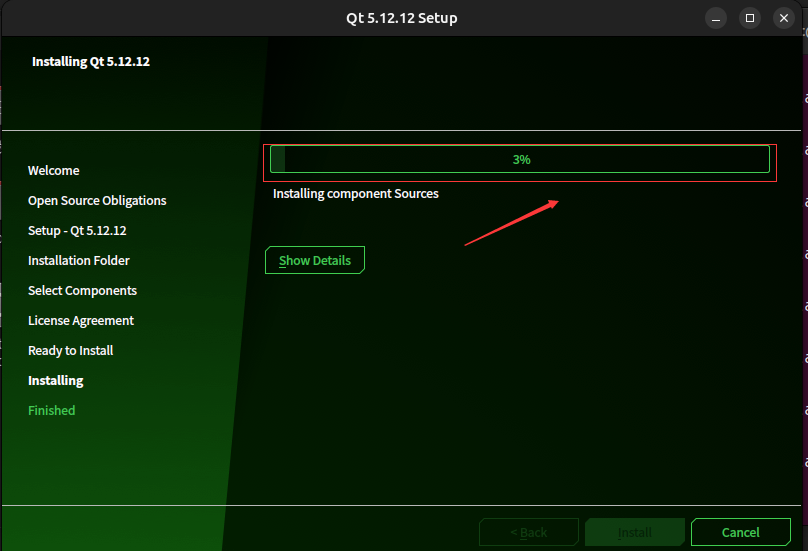
等待安装完成
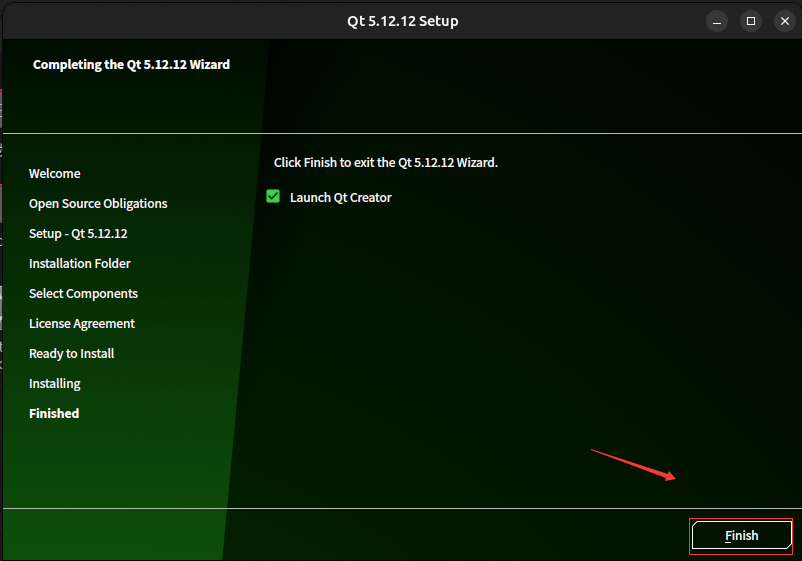
安装完成后,点击finish
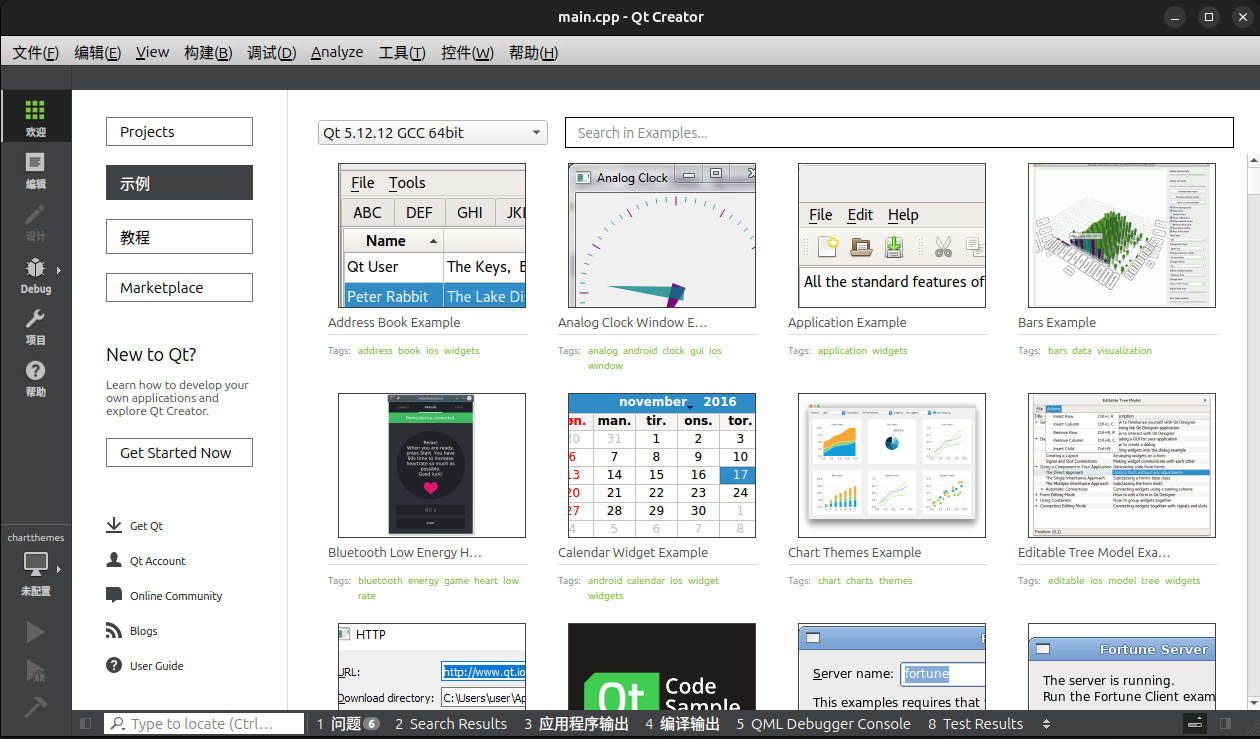
所有步骤结束后,即可使用QT creator
7. 交叉编译 Qt程序
在 .pro 开头文件加上必要组件
static {
    QT += svg
    QTPLUGIN += qtvirtualkeyboardplugin
}
QTPLUGIN += qlinuxfb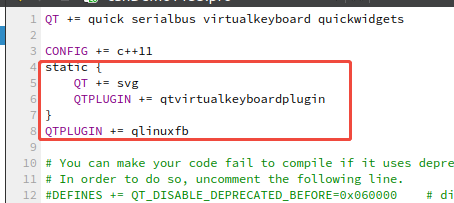
#1.进入项目目录
cd ~/your project
# 2.使用 ARM 静态 qmake 生成 Makefile
qmake
# 3.编译(生成 ARM 静态链接可执行文件)
make-j$(nproc)
在工程的根目录打开终端

输入qmake生成 Makefile 文件,然后再输入 make编译工程
qmake && make
编译成功后输出可执行文件:untitled1( 这个文件名称和工程名称会保持一致)

可执行文件和开发板架构保持一致即交叉编译成功,可在开发板上运行编译好的程序

在开发板运行qt程序前需要加上环境变量
export QT_QPA_PLATFORM=linuxfb
export QT_QPA_EVDEV_TOUCHSCREEN_PARAMETERS=/dev/input/event2
8.Ubuntu LVGL 环境搭建及准备
安装完成后,进入桌面,打开命令行窗口(快捷键ctrl+ait+t)安装工具包
sudo apt-get update

sudo apt install -y libsdl2-dev build-essential gdb

sudo apt install -y make
9.在虚拟机中安装VScode
下载地址:https://code.visualstudio.com

(如无法下载,请使用百度网盘里的 VsCode.deb)
链接: https://pan.baidu.com/s/1pPbxpB8kxla0bAB01jtJvA?pwd=ga9e 提取码: ga9e

在下载路径下,右键“在终端打开”输入安装命令如:
sudo apt install -y ./code_1.106.3-1764110892_amd64.deb
# sudo apt install -y ./VsCode.deb    网盘下载用这个

code #打开VsCode打开vscode,下载中文拓展以及c拓展(下载之后重启vscode生效)


新建文件夹lvgl
mkdir lvgl将下载好的lvgl8.2_compile.zip(交叉编译用)以及 lvgl8.2_demo.zip(pc预览用)放入文件夹中解压
10. 运行模拟器
右键lvgl8.2_demo 选择使用其他程序打开,选择 Visual Studio Code


按下F5运行即可运行Demo

11. 交叉编译可执行程序
11.1 编译程序
将lvgl8.2_demo的 lv_node ui_app.h 文件移动到lvgl8.2_compile 的对应文件夹中,在终端执行
make clean

make
即可生成可执行文件,路径:lvgl8.2_compile/bin/demossd
将可执行文件传入开发板中(实际ip在开发板中查看),输入密码:
scp ./bin/demossd root@192.168.3.123:~11.2 在开发板中执行程序:
cd /root

chmod 777 demossd

./demossd最后编辑:陈柏林 更新时间:2026-10-12 11:13