读取U盘内容
1. 识别U盘
注:U盘是插在板子的USB HOST口,不是插板子的USB OTG口。
插入U盘前在CRT中(CRT的使用教程请参考本文档的快速入门-开发工具使用方法-1. CRT软件的安装与使用)使用lsusb命令看看有多少个设备,插入U盘后再在CRT中使用lsusb命令查看是否比插入U盘前多一个设备。

2. 查看U盘内容
插上U盘后,若能识别U盘,U盘会挂载到mnt上。在板子上查看U盘内容的参考图如下: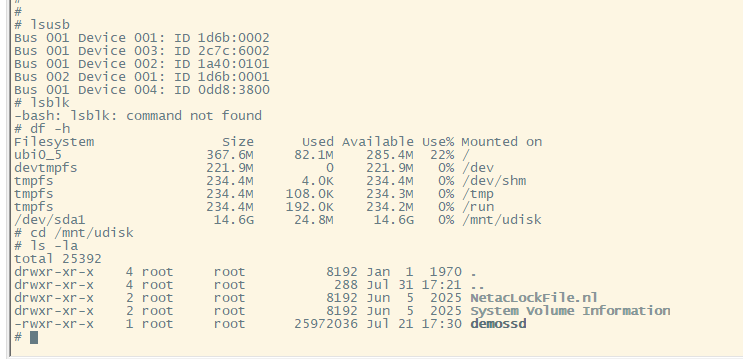
3.测试U盘读写速度
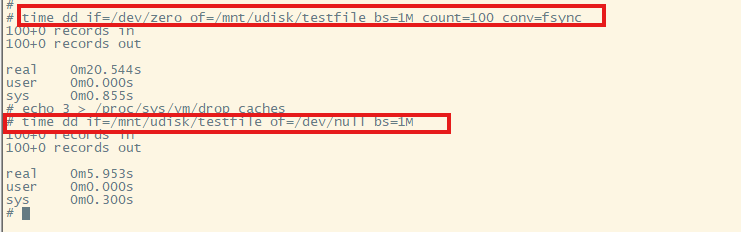
实际速度为(4.87/16.8 MB/s),测试速度受实际使用的U盘性能影响
USB HOST口测试
1. 识别U盘
注:U盘是插在板子的USB HOST口,不是插板子的USB OTG口。
插入U盘前在CRT中(CRT的使用教程请参考本文档的快速入门-开发工具使用方法-1. CRT软件的安装与使用)使用lsusb命令看看有多少个设备,插入U盘后再在CRT中使用lsusb命令查看是否比插入U盘前多一个设备。
lsusb        //查看USB节点变化
ls /mnt      //查看U盘挂载点内容
cd /mnt      //进入U盘挂载点
2. 插U盘升级程序
注:U盘是插在板子的USB HOST口,不是插板子的USB OTG口。等待界面弹出升级提示选择升级。
检查U盘的文件系统是否为FAT32。(若U盘类型为FAT32,则可以跳过第三步,若U盘文件类型不为FAT32,请根据第3点教程,对U盘系统类型进行格式转换)

3.安装DiskGenius软件,格式化U盘(若U盘文件类型为FAT32可跳过此步骤)
DiskGenius官网下载
https://www.diskgenius.cn/download.php
百度网盘获取DiskGenius.zip
链接: https://pan.baidu.com/s/1-9FH6QtxgWNuEQ-2Flg_BA
提取码: YZJS
根据电脑属性选择不同位数的软件进行操作
下载后对软件安装包进行解压,解压完成后进入文件夹,双击DiskGenius.exe运行软件
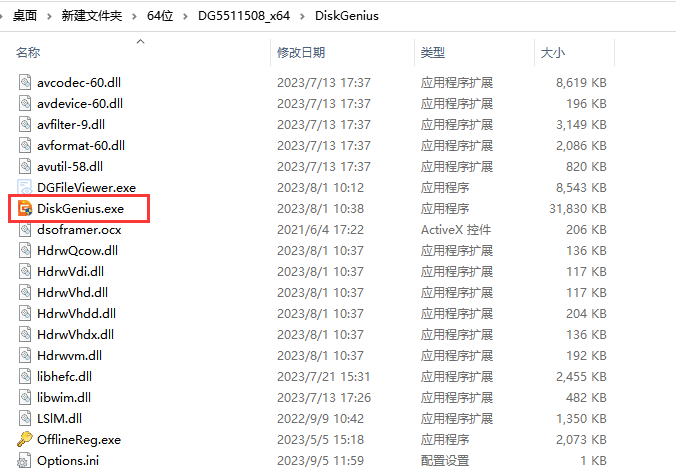
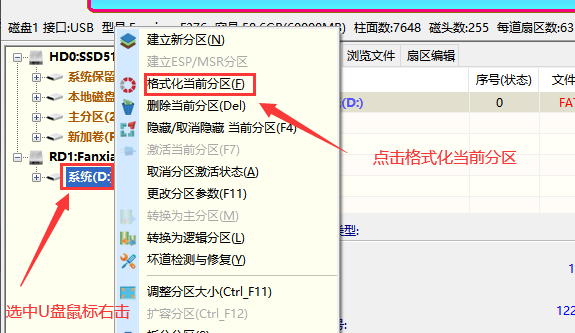
进入软件后,选中U盘,鼠标右击,点击格式化当前分区(格式化后文件会被删除,如果U盘内有重要文件请提前备份)
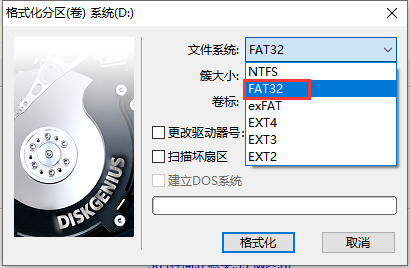
选择FAT32,点击格式化
4.移动程序
将编译好的程序文件改名为demossd,拖入U盘(注意是demossd文件!!!不是demossd文件夹)
demossd
最后编辑:林晓燕 更新时间:2026-10-15 15:11