QT 开发
在 Ubuntu 虚拟机使用 Qt Creator 新建项目。
1. 创建新项目
打开 Qt Creator, 右上角点击文件 -> 新建文件或项目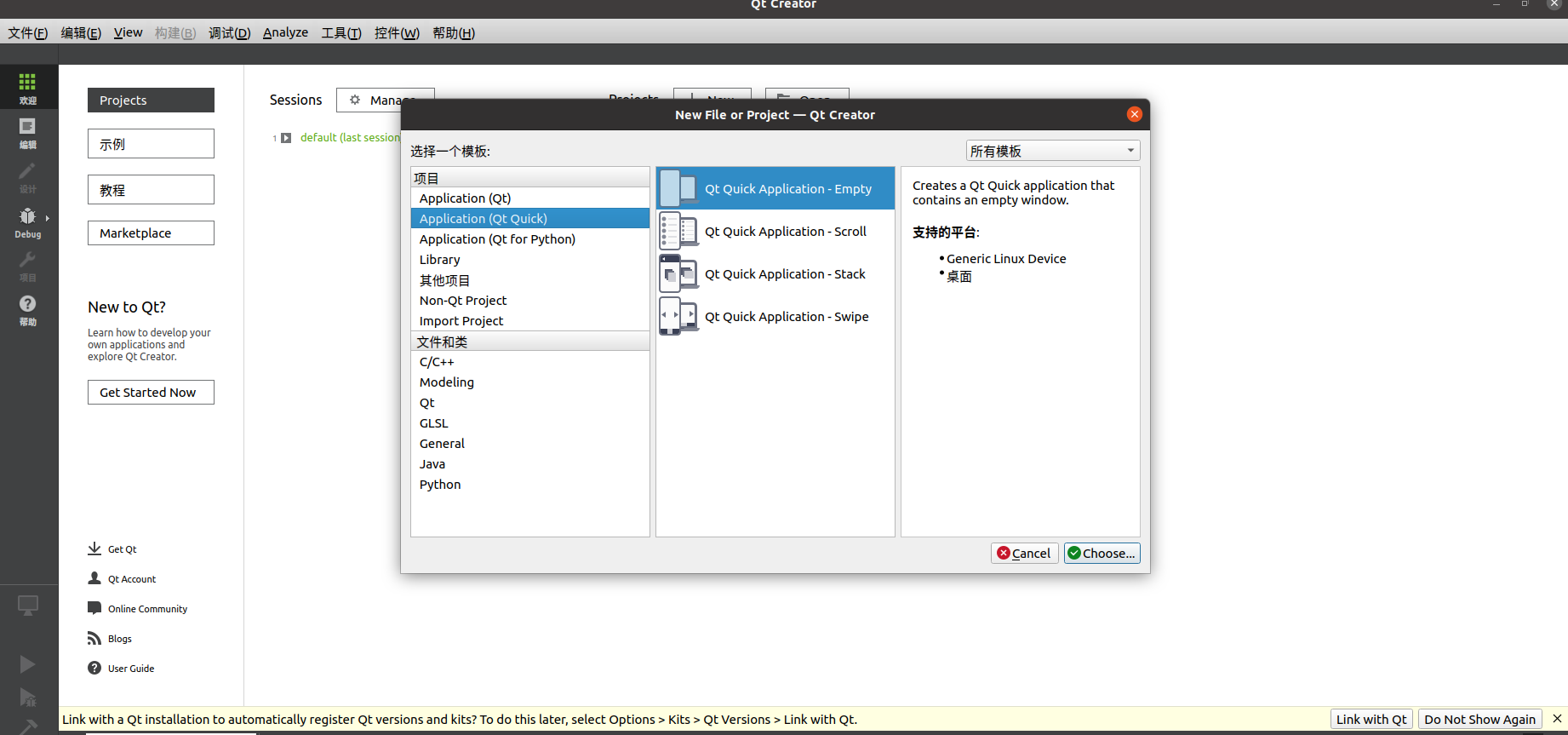
点击 choose...,输入项目名称和路径,推荐新建文件夹存放项目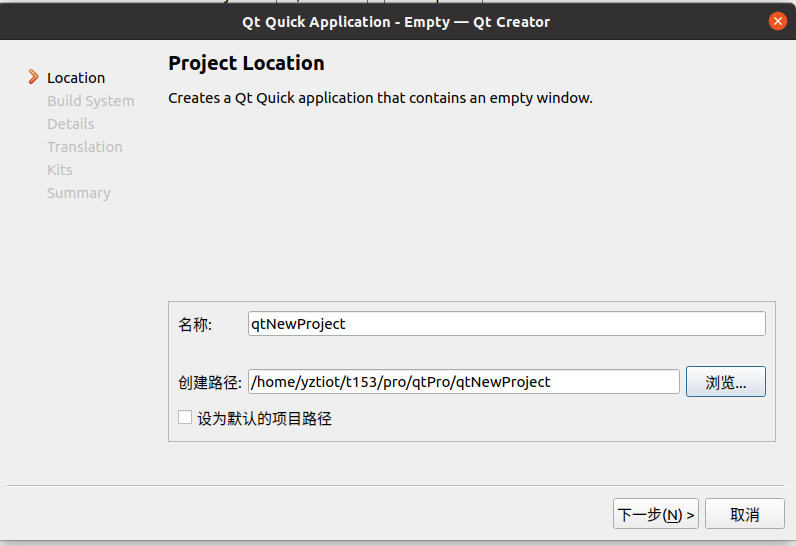
下一步选择 qmake,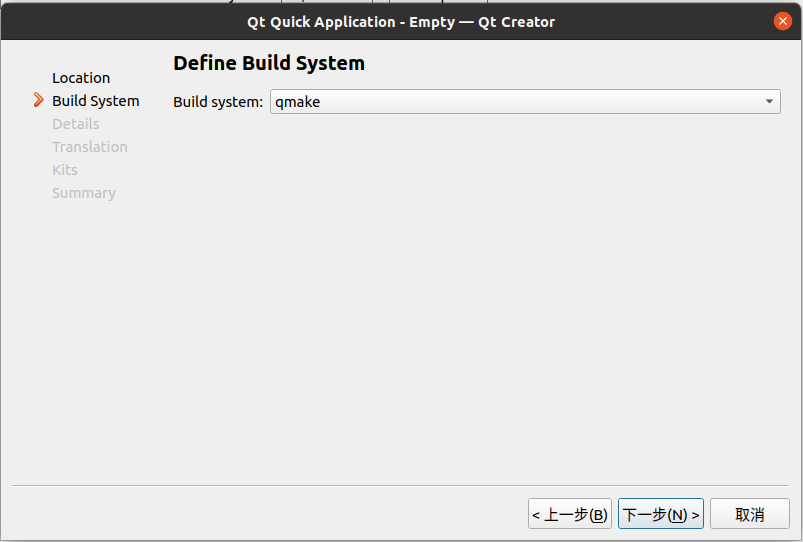
下一步选 Qt 5.12,建议勾选虚拟键盘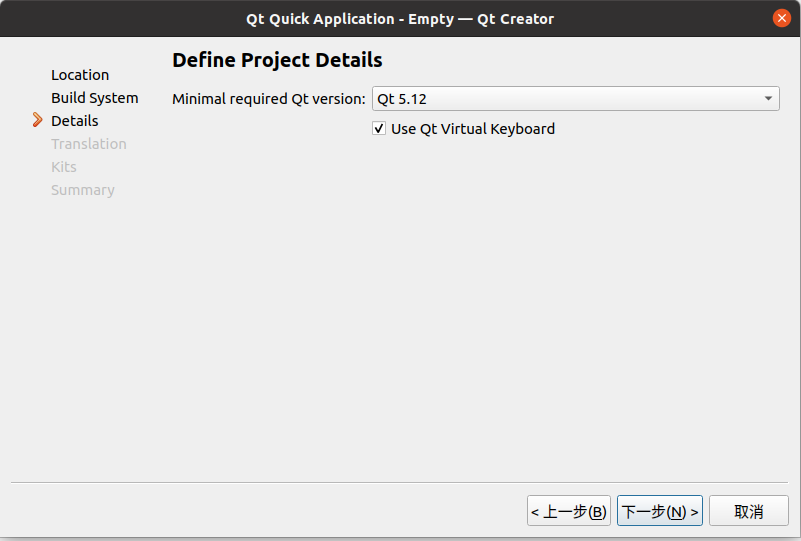
下一步默认
下一步选择 Kits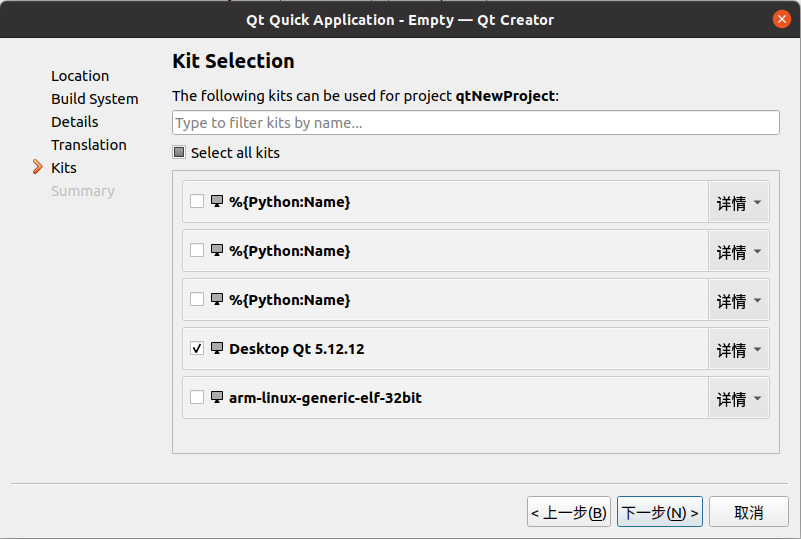
下一步直到完成项目新建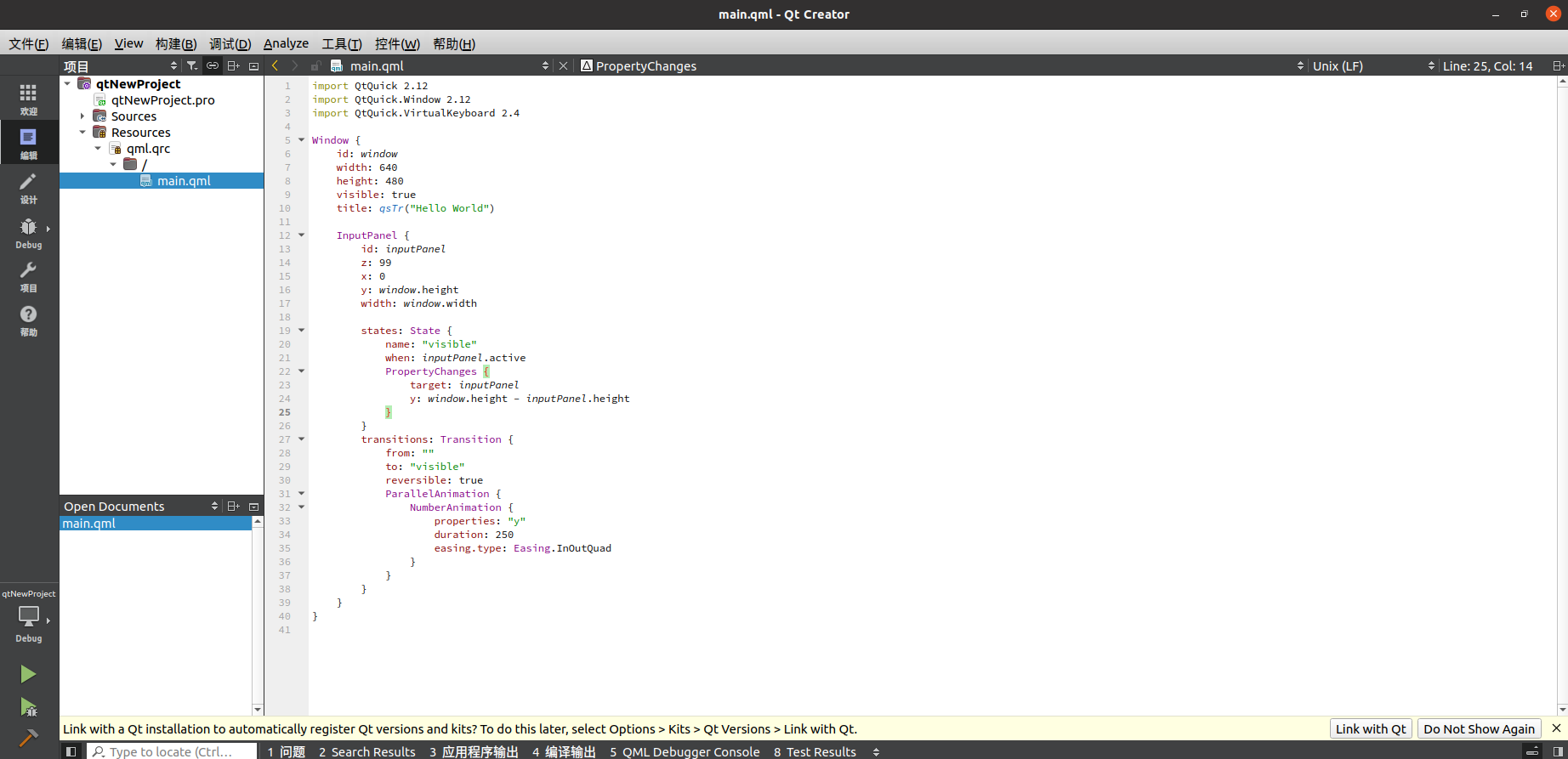
2. 配置必要插件
在 .pro 配置文件添加片段,用于在静态构建 Qt 时链接必要的插件
static {
    QT += svg
    QTPLUGIN += qtvirtualkeyboardplugin
}
QTPLUGIN += qlinuxfb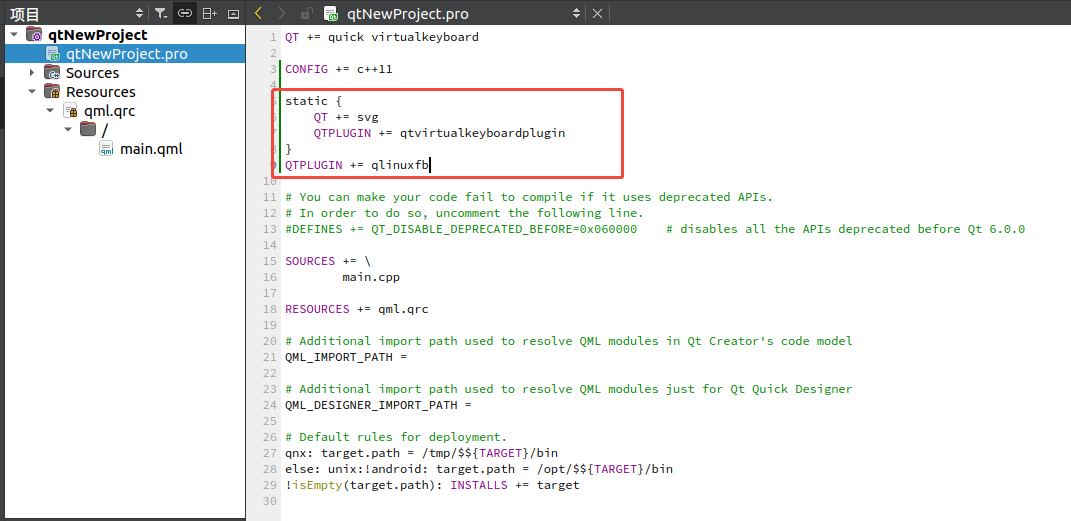
3. 修改内容显示
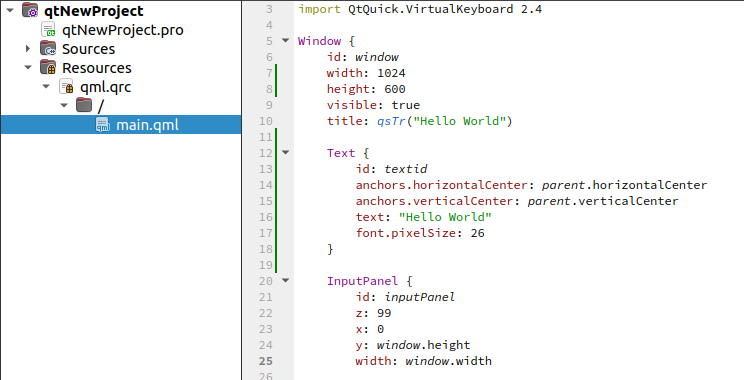
在 main.qml 修改内容
修改 Window 分辨率
    width: 1024
    height: 600
添加片段
Text {  // 文本组件
   id: textid  // 组件 id
   anchors.horizontalCenter: parent.horizontalCenter // 水平居中
   anchors.verticalCenter: parent.verticalCenter   // 垂直居中
   text: "Hello World"     // 文本内容
   font.pixelSize: 26      // 字体大小
}
ctrl + r 或者点左下角绿色三角运行程序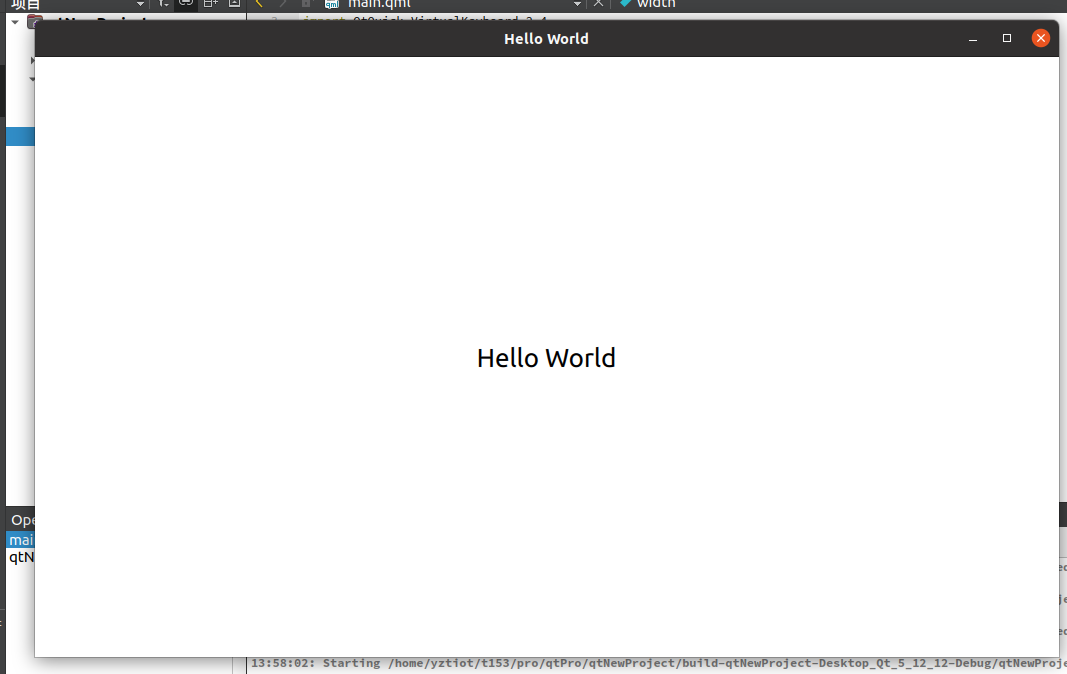
4. 交叉编译 qt 程序
进入项目文件夹右键在终端打开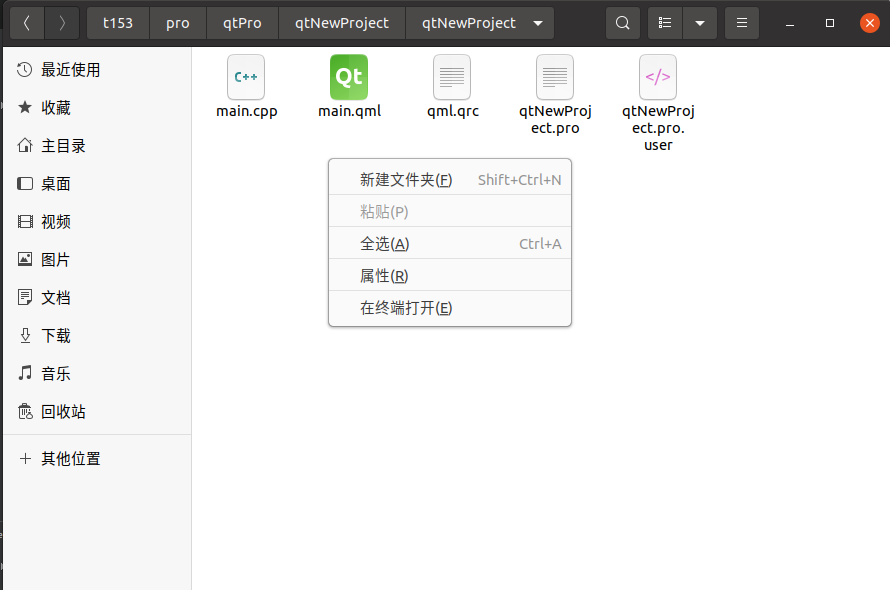
检查交叉编译链和 qmake 工具
which arm-linux-gnueabihf-g++
arm-linux-gnueabihf-g++ --version
qmake --version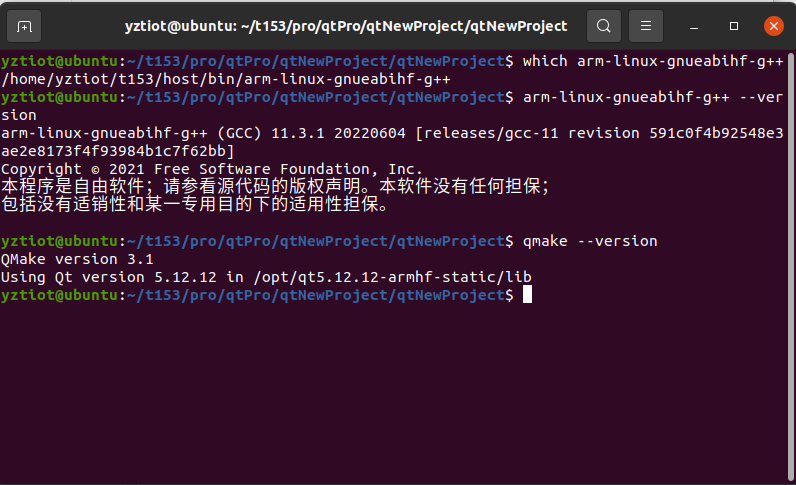
依次输入指令进行交叉编译
qmake
make
编译完成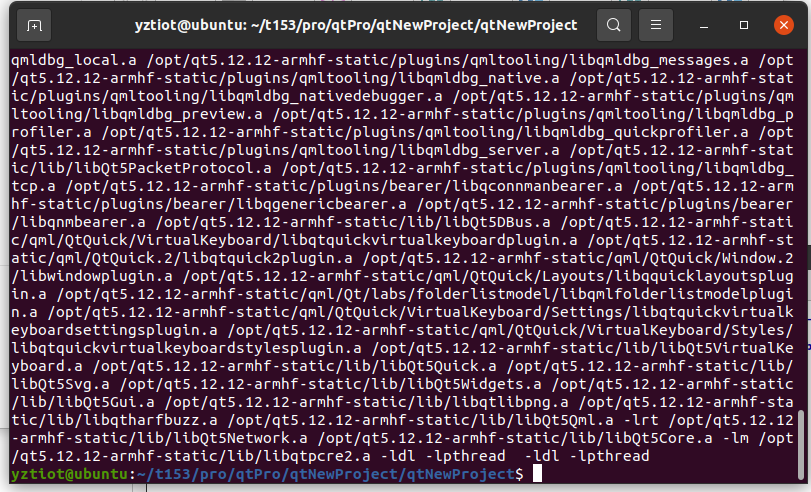
5. 在开发板运行测试
确保开发板和虚拟机 Ubuntu 在同一网段,scp 发送文件到开发板
scp qtNewProject root@192.168.0.242:~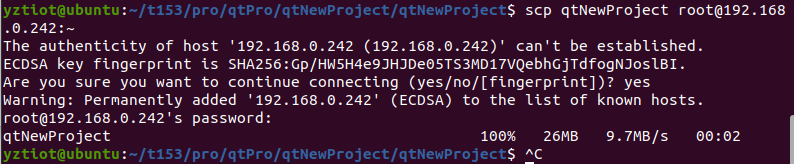

运行程序
killall demossd
./qtNewProject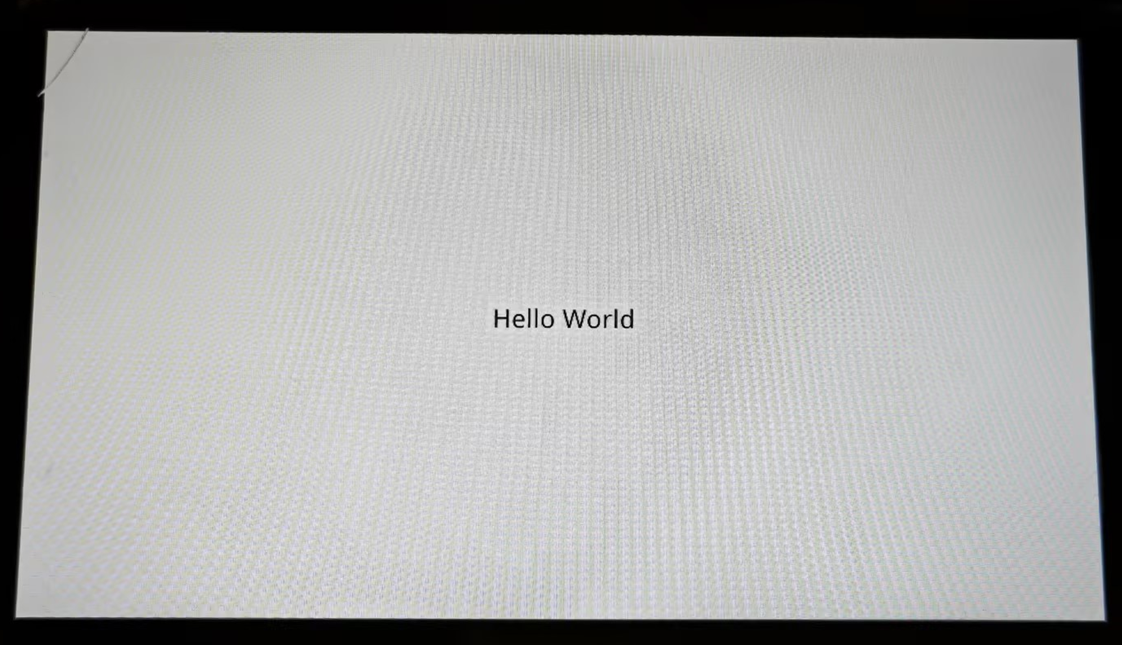
作者:林晓燕 创建时间:2026-10-14 19:50
最后编辑:林晓燕 更新时间:2026-10-15 15:11
最后编辑:林晓燕 更新时间:2026-10-15 15:11